Більшість професійних фотографів для ретуші знімків використовують кращі програми, на кшталт, Photoshop, Lightroom, та ін. Що ж робити, якщо ви лише початківець, але бажаєте видалити людину, дефект, або будь-який предмет з вашої фотографії? У цьому допоможе автоматична функція вбудованого додатку «Фото»! Розповідаємо як швидко редагувати зображення на MacBook та інших комп’ютерах Apple.
Ретуш фотографій у додатку «Фотографії» macOS
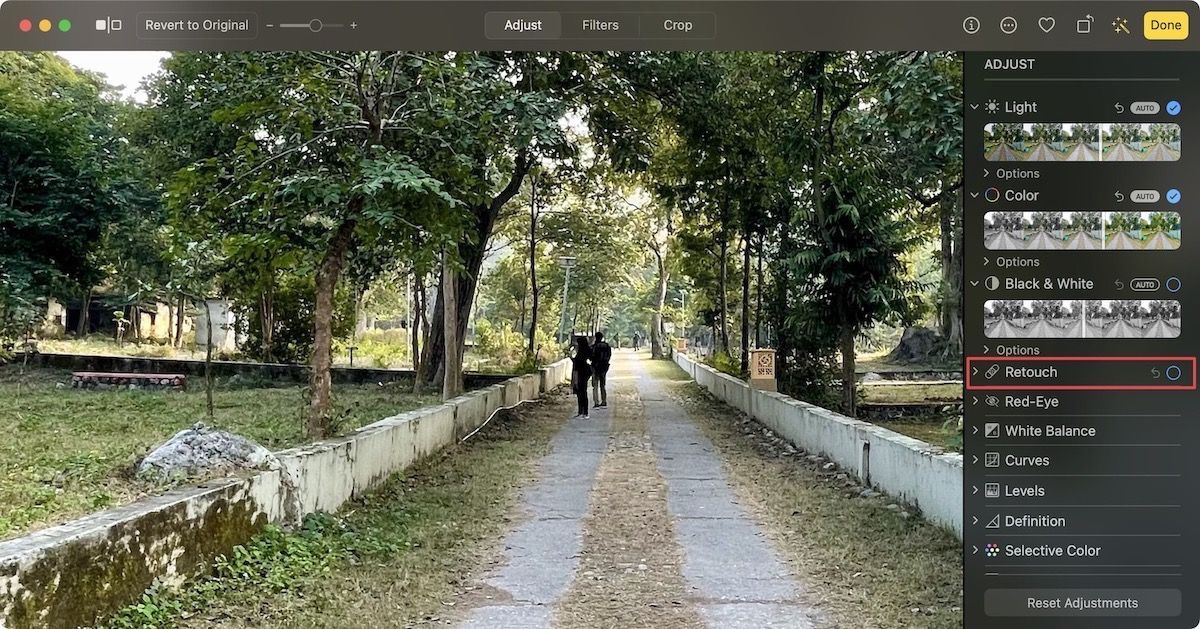 Отже, для використання вбудованого опціоналу, необхідно помістити будь-яке фото в медіатеку вашого Мак. Це можна зробити простим експортом, наприклад, з iPhone, або ж перетягнувши зображення у програму «Photos». Якщо ви потребуєте видалити (очистити) певний об’єкт на фотографії, виконуємо такі дії:
- Відкрийте необхідне фото та натисніть на кнопку «Редагувати» у верхній частині вікна.
- Перейдіть до вкладки «Коригувати», а у боковій панелі відкрийте «Ретуш».
- Перетягуючи повзунок відрегулюйте розмір пензля, з яким буде зручно працювати.
- Зафарбуйте об’єкт на фото, який необхідно видалити.
- Натисніть на кнопку «Готово».
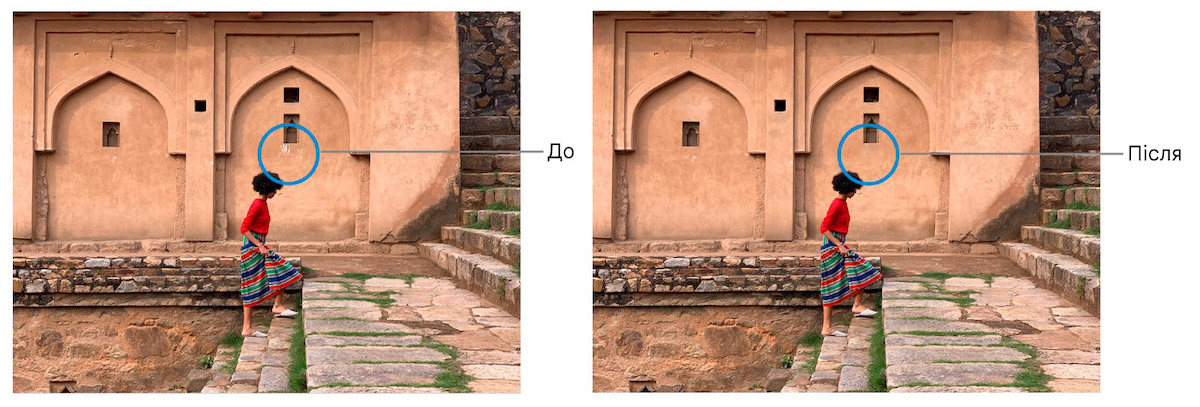 Увага! За замовчуванням, інструмент «Ретуш» аналізую пікселі поблизу виділеного об’єкту, та автоматично заповнює область аналогічним вмістом. Проте, у деяких випадках необхідно вручну вказати вміст для заміни. Це можливо зробити таким способом:
- Відкрийте інструмент «Ретуш», як це було вказано в попередній інструкції.
- Затисніть кнопку Alt/Option та клацніть на область зображення, яку ви бажаєте використовувати у якості вмісту для заповнення.
- Відпустіть клавішу та зафарбуйте об’єкт для видалення.
- Натисніть на кнопку «Готово».
Таким чином можливо якісно видалити з фото будь-який дефект, зайвий елемент, тощо. Проте, для більш просунутих функцій ми рекомендуємо встановити професійну графічну програму на MacBook у Києві.