Безпека власних даних стає все більш актуальною, особливо, якщо ви зберігаєте на компʼютері конфіденційну інформацію. Хоча пристрої Apple вже непогано захищені завдяки використання операційної системи macOS, проте розробник пропонує ще одну опцію — шифрування диску FileVault. Розповідаємо це таке, як працює технологія, переваги та недоліки даного рішення.
Що таке FileVault в macOS?
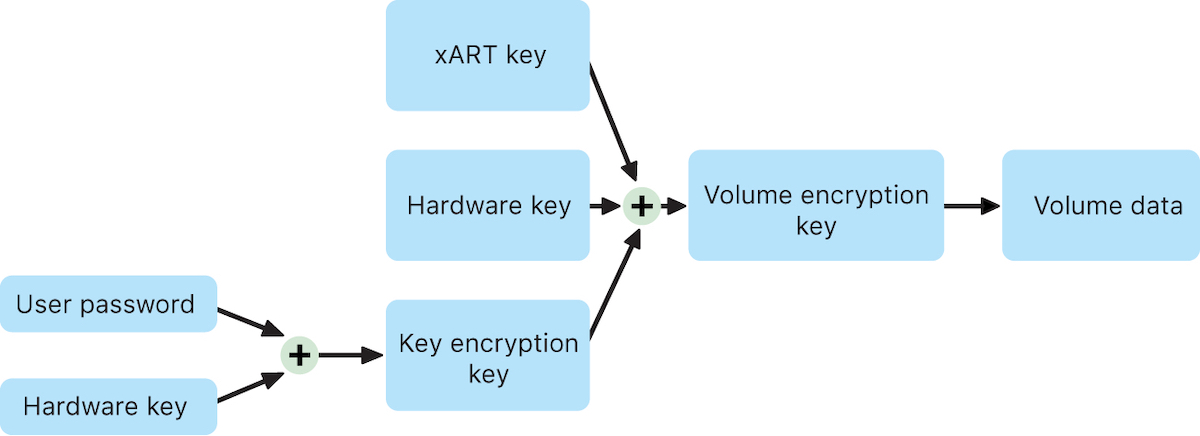 Як відомо, всі дані вашого компʼютеру зберігаються на внутрішньому накопичувачу (SSD диску). Таким чином, ви завжди маєте можливість переглядати та використовувати їх. Але ця інформація поміщена у відкритому вигляді, тобто якщо зловмисник якимось чином зміг увійти у систему, він отримає доступ до неї. Щоб запобігти цьому, розробники Apple вбудували у систему macOS спеціальну систему шифрування, яка отримала назву FileVault. Базується вона на використання алгоритму XTS-AES-128 з 256 бітним ключем. Таким чином, зашифровані дані стають недоступними без правильного вводу паролю або ключа до моменту завантаження.
Переваги та недоліки шифрування FileVault
 Будь-яка технологія має як свої плюси так і мінуси. Загалом, шифрування диску користується високою популярністю серед власників MacBook, адже це дарує додатковий захист конфіденційним даним. Проте, справедливо буде згадати й про деякі недоліки:
- У режимі шифрування швидкість роботи Мак дещо зменшується.
- Якщо пароль або ключ були загублені — доступ до даних стане неможливим.
- У випадку поломки диска, відновити дані які зашифровані буде складно.
- При відновлені системи через Time Machine доведеться відновлювати весь диск, замість окремих файлів та папок.
Сама компанія Apple офіційно повідомляє, що компʼютери з ARM процесорами (M1, M2, M3), а також моделі з чіпом безпеки T2, вже максимально захищені. Тому шифрування використовуються як додатковий ступінь безпеки. Для більш застарілих пристроїв рекомендується активувати дану функцію.
Як включити FileVault на MacBook
 Процедура запуску шифрування досить проста та доступна будь-якому користувачу. Дотримуйтеся такої інструкції:
- Перейдіть до «Системних параметрів» та на боковій панелі оберіть «Приватність і безпека».
- Знайдіть пункт FileVault та натисніть «Ввімкнути», введіть пароль адміністратора.
- Оберіть спосіб відмикання диску: обліковий запис iCloud (вхід за допомогою Apple ID) або ключ відновлення (система створить спеціальний код, який потрібно записати або скопіювати у надійне місце).
- Натисніть кнопку «Продовжити» та дочекайтеся закінчення процесу шифрування.
Якщо з певних причин ваш компʼютер заблокувався через iCloud (Unlock), був втрачений пароль адміністратора або EFI прошивки — рекомендуємо замовити послугу розблокування MacBook у Києві.