Якщо ви вперше купили MacBook або інший компʼютер Apple — на нього можливо автоматично перенести важливу інформацію з попереднього Віндовс ПК. Таким чином відпадає необхідність вручну обирати та копіювати файли на флешку, достатньо скористатися можливостями утиліти «Асистент міграції». Докладно розповідаємо як це працює.
Яку інформацію можливо перенести з Windows в macOS
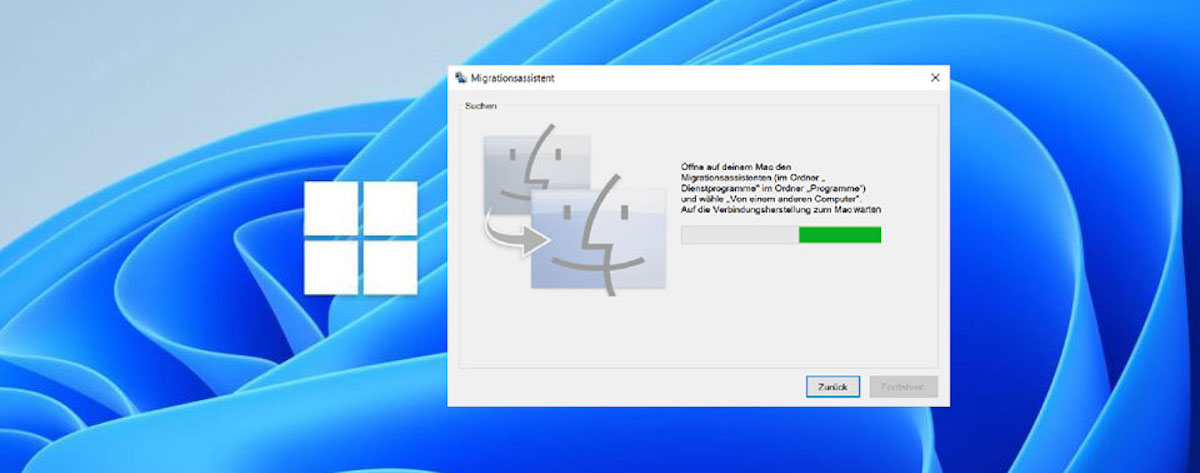 Програма «Асистент міграції» в першу чергу призначена для перенесення даних з одного компʼютера Mac на інший. Проте, даний функціонал доступний і для операційної системи Віндовс. Яку інформацію можливо клонувати на Мак? До переліку файлів входять такі категорії:
- Електрона пошта та завдання з Outlook.
- Контакти з програми «Люди», або «Контакти».
- Зустрічі та події з «Календаря».
- Музика, підкасти, аудіокниги та фільми.
- Домашня сторінка та закладки з браузерів Chrome, Edge, Firefox, Internet Explorer.
- Робочий стіл та обрана мова операційної системи Windows.
- Всі документи й інші файли з кореневого каталогу.
- Фотографії (необхідно потім додати вручну у програму «Фото»).
Необхідно всього один раз запустити процес переносу інформації, щоб отримати весь вміст старого компʼютера.
Інструкція з переносу даних на Mac з Windows ПК
В першу чергу встановіть останні оновлення системи macOS, це легко зробити з розділу «Загальні» — «Оновлення системи» в «Системним параметрах». А також перевірте, яка саме версія Віндовс встановлена на іншому компʼютері. Важливо памʼятати пароль адміністратора для обох пристроїв. Після цього:
1. Встановіть на Windows PC програму «Асистент міграції». В залежності від версії системи macOS оберіть файл для завантаження*:
- Асистент міграції Windows (поточна версія), якщо на комп’ютері Mac інстальовано macOS Sonoma, macOS Ventura чи macOS Monterey.
- Асистент міграції Windows 2.3.1.0, якщо на комп’ютері Mac інстальовано macOS Big Sur.
- Асистент міграції Windows 2.2.0.1, якщо на комп’ютері Mac інстальовано macOS Catalina чи macOS Mojave.
- Асистент міграції Windows 2.1.2.0, якщо на комп’ютері Mac інстальовано macOS High Sierra чи macOS Sierra.
- Асистент міграції Windows 1.0.5.7, якщо на комп’ютері Mac інстальовано OS X El Capitan чи ОС ранішої версії.
* Може знадобитись тимчасове вимкнення антивірусних програм, брандмауера та VPN. 2. Підключіть обидва компʼютера до однієї мережі Wi-Fi. Якщо така можливість відсутня, можливо скористатися Ethernet-кабелем та перехідником для Мак.
3. На Windows-компʼютері запустіть встановлену програму «Асистент міграції». Погодьтеся або ні з відправкою даних до Apple та натисність «Продовжити».
4. На MacBook відкрийте «Асистент міграції» з папки «Утиліти» (можливо скористатися пошуком по системі).
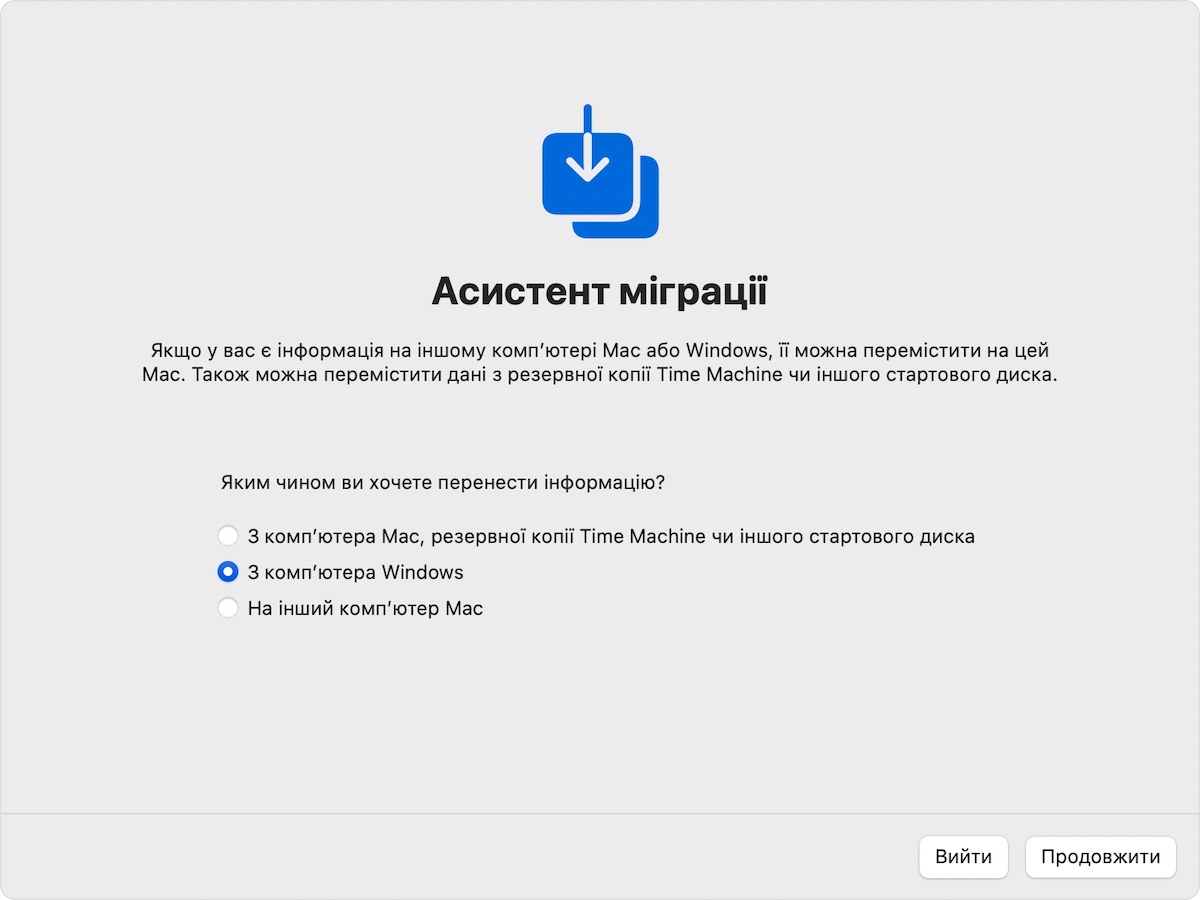
5. Слідкуйте інструкції та після появи запиту на перенос даних оберіть варіант «З компʼютера Windows». Натисніть «Продовжити».
 6. Оберіть іконку компʼютера та знову клацніть «Продовжити».
7. Поверніться до Віндовс ПК та перевірте чи однаковий код відображується на двох пристроях. Натисніть «Продовжити».
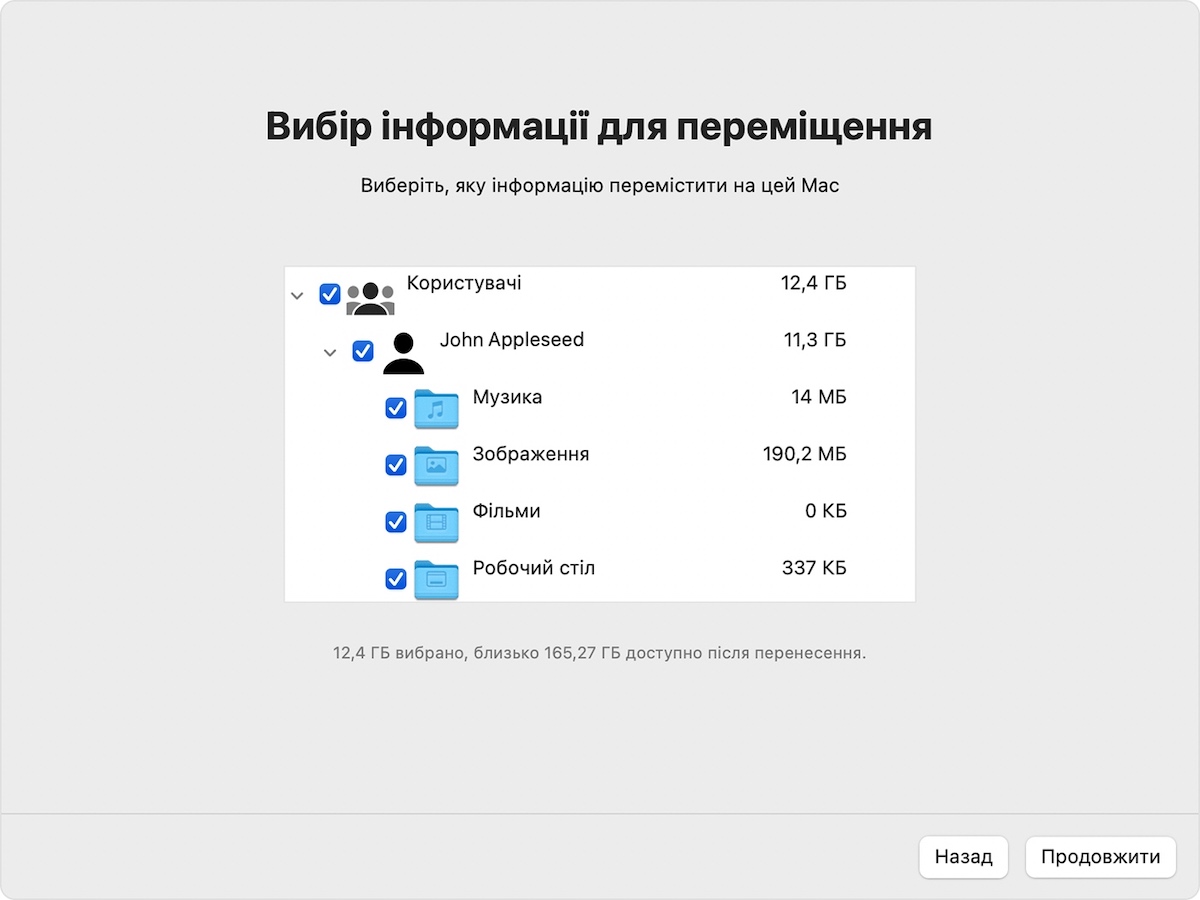
8. Дочекайтеся поки Мак завершить процес обчислення обʼєму даних, за необхідності оберіть які саме файли переносити, після чого клацніть кнопку «Продовжити».
 9. Процедура копіювання інформації може зайняти декілька годин, у залежності від обʼєму. Після завершення, закрийте «Асистент міграції».
Всі перенесені файли будуть доступні у скопійованому обліковому записі на Mac (використовується імʼя та пароль адміністратора Windows).
Якщо у вас виникають труднощі з копіюванням інформації або налаштуванням нового компʼютера, радимо скористатися послугами сервісного центру Apple BashMac у Києві. Досвідчені фахівці допоможуть швидко перенести дані, встановити необхідні програми для macOS.