Проблеми у роботі ноутбуків Apple спостерігаються досить рідко, проте існують випадки, коли Макбук зависає і потребує закриття програми або перезавантаження. У цій статті від спеціалістів сервісного центру BashMac Київ, ми розповімо про порядок дій, якщо комп’ютер не відповідає.
Чому зависає MacBook
 Почати варто з причин подібної поведінки пристрою, адже від цього залежить спосіб вирішення проблеми. Отож, Макбук може зависати при:
- завантаженні системи;
- оновленні macOS;
- роботі у певній програмі;
- перегріванні;
- несправній батареї;
- залитті рідиною.
Розглянемо кожний випадок окремо з інструкцією щодо рішення.
Корисний матеріал про значення символів на екрані завантаження
Зависання при завантаженні системи
 Якщо ви вмикаєте Макбук (або виводите його з режиму сну), але при цьому система не завантажується — необхідно примусово перезавантажити пристрій. Для цього відключаємо від ноутбуку всі зовнішні пристрої та натискаємо на кнопку живлення до повного відключення. Чекаємо 10-15 секунд, та знову запускаємо ноутбук. При повторній появі проблеми — скидаємо параметри SMC та PRAM (для Mac на Intel).
Зависання при оновленні macOS
 Перед проведенням оновлення операційної системи необхідно переконатися, що MacBook повністю заряджений (або підключений зарядний пристрій), а також присутнє стабільне інтернет-з’єднання. У випадку зависання процесу оновлення вимикаємо ноутбук вищеописаним способом та виконуємо наступну інструкцію.
Для MacBook на Apple Silicon (M1, M2):
- тримаємо кнопку живлення до появи вікна з параметрами запуска;
- обираємо диск для завантаження, затискаємо клавішу Shift та обираємо «Продовжити у безпечному режимі»;
- запускаємо оновлення.
Для MacBook на Intel:
- вмикаємо ноутбук кнопкою та одночасно затискаємо клавішу Shift до появи вікна входу;
- у правому верхньому куті екрану обираємо «Завантаження в безпечному режимі»;
- запускаємо оновлення.
Закриття програми, яка зависла
 Іноді трапляється так, що певна програма перестає відповідати, повністю «висне». Для вирішення необхідно закрити та заново запустити її. Нажаль, незбережені дані у цьому випадку з високою вірогідністю будуть втрачені. Ось декілька методів закрити програму на Макбук:
- Натискаємо комбінацію клавіш Command + Option + Escape, обираємо «Завершити».
- У панелі Dock клікаємо двома пальцями на іконці програми (права кнопка миші), та обираємо «Завершити примусово».
- Відкриваємо додаток «Монітор» (Activity Monitor), знаходимо у списку програм необхідну та натискаємо значок (х) у верхній панелі.
Зависання Макбук при перегріванні
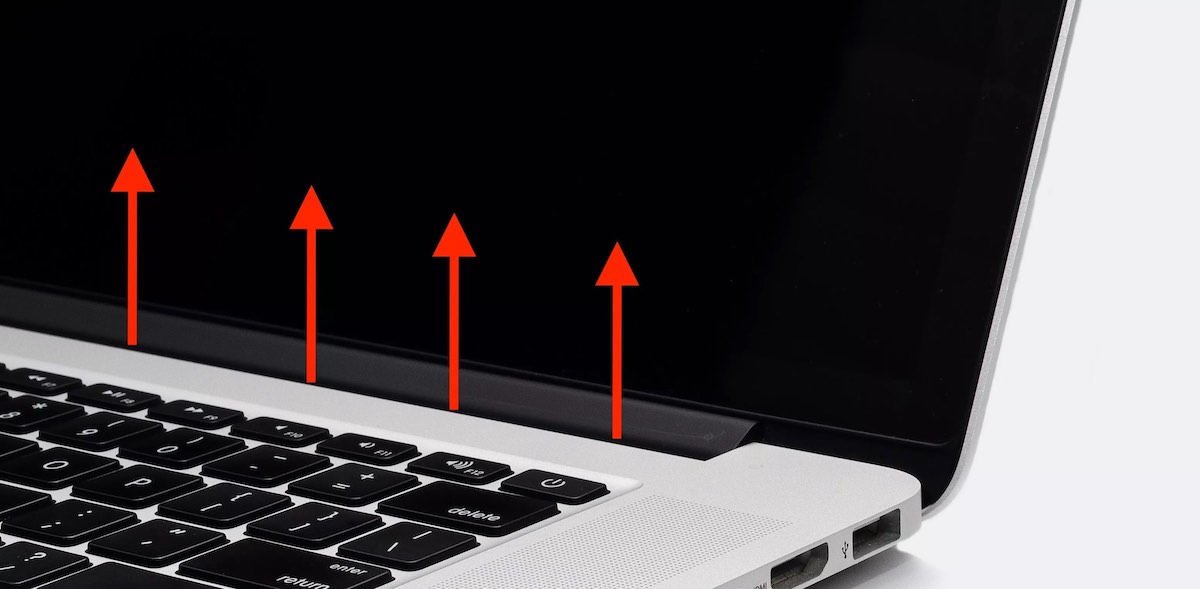 Якщо робоча температура ноутбуку значно перевищена — може спостерігатися зависання та «гальмування» системи і програм. У такому випадку варто повністю вимкнути Мак та дати йому охолонути. Проте, варто пам’ятати, що це не є рішенням проблеми, адже існує причина нагрівання. Найчастіше нею стає забруднення всередині лептопа, застаріла термопаста. Тому варто замовити профілактичну чистку MacBook.
Зависання внаслідок несправного акумулятору
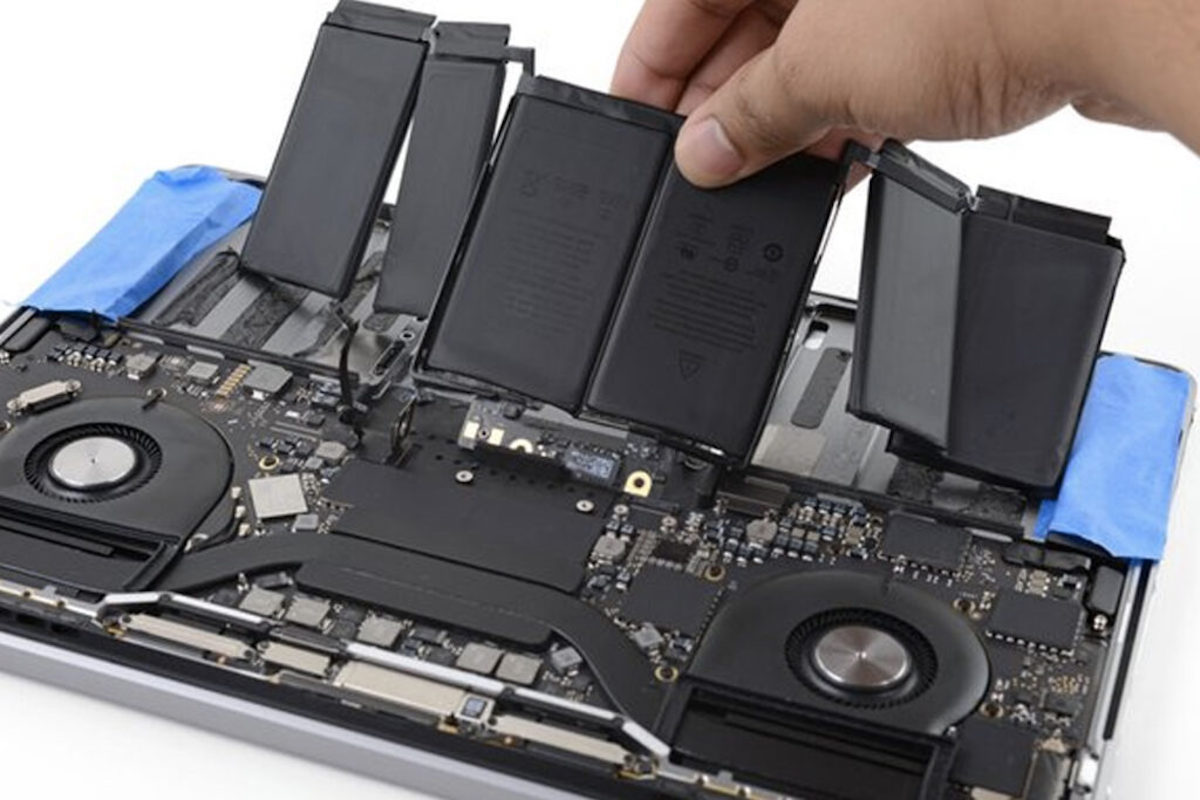 Ще одна з причин періодичних зависань — це зношена батарея ноутбуку, яка втратила свій ресурс, пошкодилася, або здулася. Рекомендуємо перевірити кількість циклів перезарядки АКБ, замовити безкоштовну діагностику в сервісі Apple, замінити акумулятор.
Зависання MacBook після потрапляння вологи
 Контакт з рідиною для техніки вельми небезпечний. Наслідки залиття водою або іншою рідиною можуть проявлятися у різному вигляді: Макбук не вмикається, зависає, самовільно перезавантажується, вимикається. Найкорисніша порада у такому випадку — негайно звернутися до сервісного центру для сушки та чистки MacBook після залиття. Пам’ятаємо, що зволікання може призвести до значних поломок, тому варто скористатися допомогою фахівців.