У попередній статті на нашому порталі ми описували порядок дій, якщо Макбук зависнув та не відповідає на дії користувача. Сьогодні ж розповімо про режим відновлення системи: що це таке, та для чого він призначений. Даний матеріал буде корисним широкому колу власників техніки Mac, допоможе вирішити проблеми у роботі комп’ютеру.
Що таке режим відновлення Mac?
Незважаючи на стабільність роботи пристроїв Apple, іноді виникають системні збої, або ж проблеми, пов’язані з невірними налаштуваннями, несумісним програмним забезпеченням, тощо. У такому разі Макбук (або інший Мак) може не завантажуватися, або ж операційна система macOS працює нестабільно через критичні помилки. У багатьох випадках це пов’язано з самостійними експериментами у налаштуваннях, встановленні несумісних програм, відсутністю необхідного оновлення.
Кожний комп’ютер Apple має на озброєнні вбудовану функцію відновлення у разі збою. Запуск у даному режимі дозволяє системі проаналізувати помилки, виправити їх, замінити пошкоджені файли та інше. При цьому, для різних моделей пристроїв вхід у режим відновлення відрізняється. Нижче наводимо інструкцію для кожного з них.
Запуск режиму відновлення на Mac з Apple Silicon (M1)
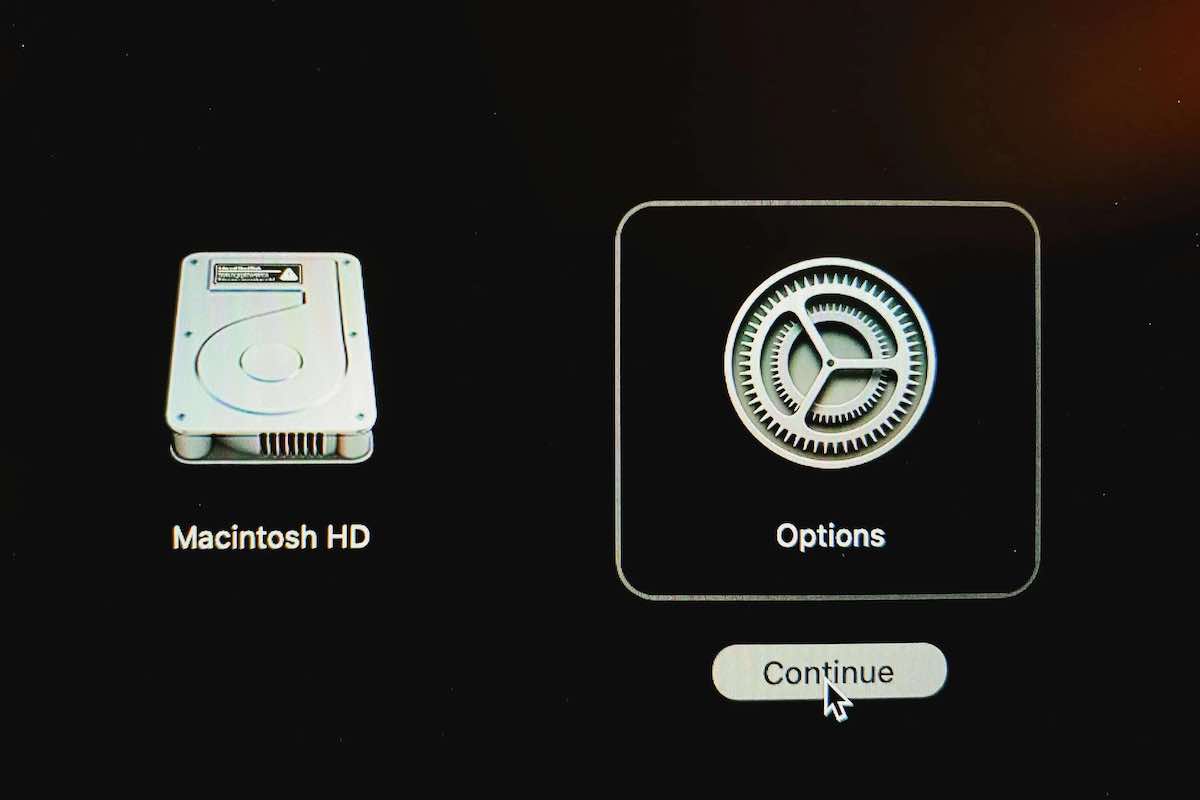 В нових моделях керування вбудованими режимами дещо змінилося, тому уважно виконайте такі кроки:
- Вимкніть MacBook через стандартне меню, або тривалим натисканням на кнопку живлення (приблизно 5 секунд).
- Затисніть кнопку живлення та не відпускайте до появи вікна параметрів входу.
- Натисніть на кнопку «Опції», потім «Продовжити».
- Оберіть том диску для відновлення (за замовчуванням Macintosh HD), натисніть «Далі».
- Введіть пароль адміністратора комп’ютера та натисніть «Продовжити».
- У програмі «Відновлення» оберіть необхідну дію, в залежності від ситуації.
Відкриття режиму відновлення на Mac з Intel
 Якщо у вас попередня модель MacBook (або інший Мак) з процесором Інтел, виконайте дану інструкцію:
- Вимкніть Mac через стандартне меню, або тривалим натисканням на кнопку живлення (приблизно 5 секунд).
- Натисніть на кнопку живлення та одночасно утримуйте комбінацію клавіш Command + R до появи вікна програми*.
- Введіть свій пароль адміністратора.
- Оберіть необхідний том диску (за замовчуванням Macintosh HD), натисніть «Далі».
- За потреби повторно введіть пароль адміністратора, натисніть «Продовжити».
- У програмі «Відновлення» оберіть необхідну дію, в залежності від ситуації.
*Примітка. Ми описали процедуру запуска стандартного режиму відновлення macOS. Якщо ж необхідно повністю перезаписати файли системи, оновити її — варто замість комбінації Command + R, при запуску затиснути Option + Command + R (відновлення через інтернет до останньої версії), або Option + Shift+ Command + R (для відновлення найбільш сумісної версії macOS).
Професійна допомога у відновленні MacBook
Якщо вам не вдається самостійно відновити свій Макбук або вирішити інші проблеми з системою macOS та програмами — рекомендуємо звернутися до сервісного центру Apple BashMac Київ для отримання допомоги. Наші фахівці швидко продіагностують пристрій, знайдуть причину несправності, та якісно виправлять її з гарантією. Вам доступне оновлення, переустановлення системи, встановлення актуальних версій програм для Mac, та інші послуги.