Дана стаття буде корисна для початківців у світі комп’ютерів Apple. Якщо ви вперше увімкнули MacBook (iMac, Mac Pro, Mac mini) — чимало функцій та їх назв будуть абсолютно незнайомі. Тому, ми коротко розповімо про найважливіші з них, наведемо докладну інструкцію з використання.
Основні елементи навігації в macOS
Дізнайтеся про базовий функціонал управління операційною системою Мак, як викликати певну функцію, здійснити необхідну дію.
Finder (провідник)
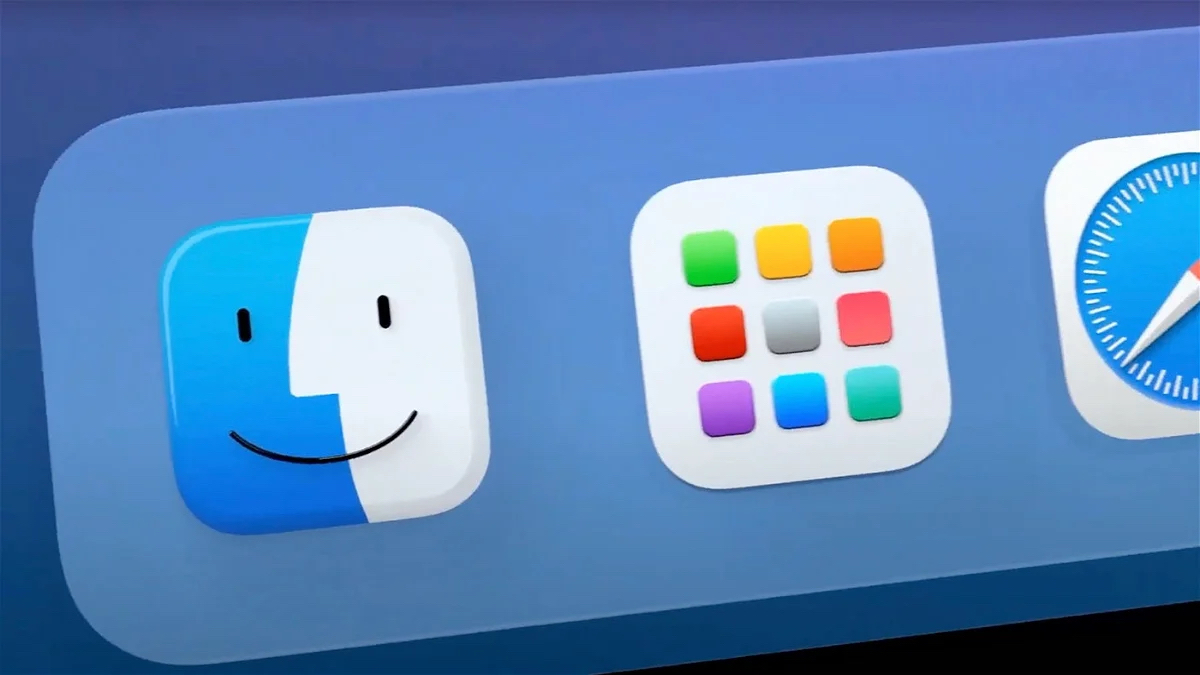 Є своєрідним аналогом «Провідника» в Windows, але відрізняється зовнішнім виглядом і принципами роботи. Щоб викликати Finder, потрібно клацнути на його іконку або на назву в верхньому рядку меню (про це читайте далі). Класичний вигляд Файндера являє собою вікно, в якому за замовчуванням відкриваються останні використані файли. У бічній панелі можливо швидко перейти в потрібний розділ системи, хмарне сховище iCloud, знайти підключений iPhone або інший пристрій. Усі папки на Mac відкриваються саме в Finder, з можливістю зміни відображення вмісту (іконками, списком), що робить процес навігації максимально простим.
Quick Look (перегляд)
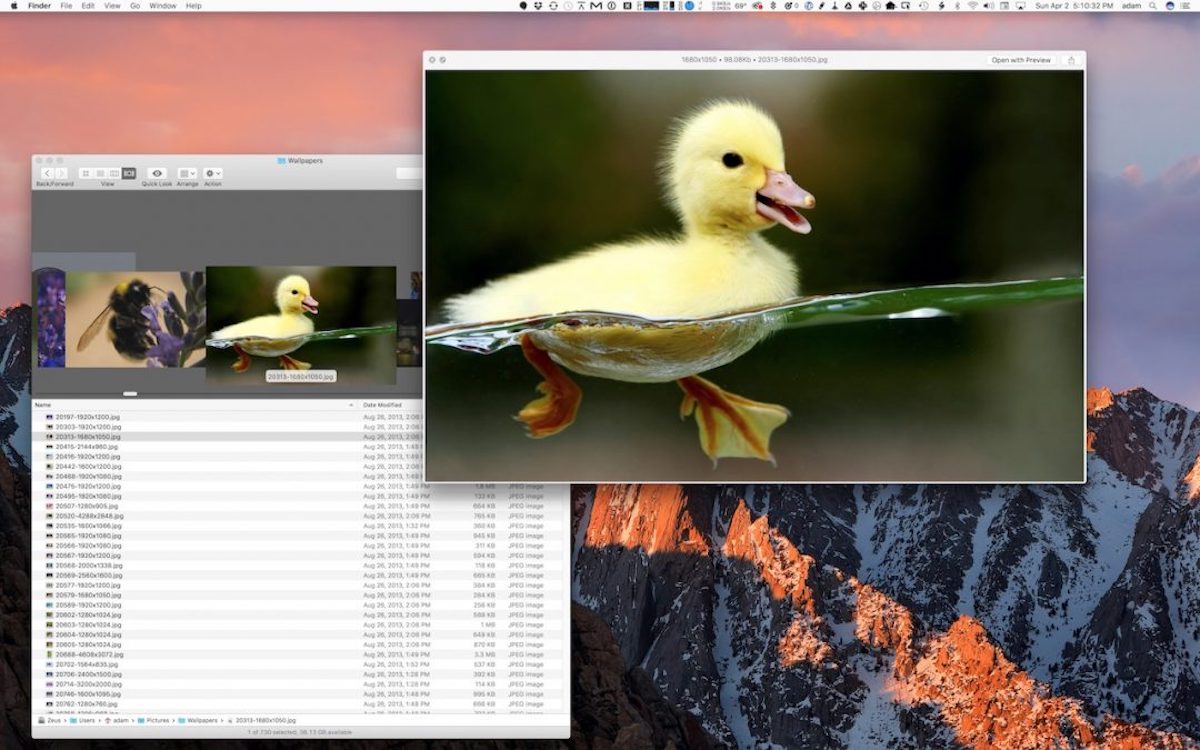 Вбудована функція Finder, яка надає змогу швидко переглядати прев’ю будь-яких файлів, фото, відео. Для цього достатньо виділити файл одним лівим кліком миші або пальцем по трекпаду, і натиснути на клавішу «пробіл».
Верхній рядок меню
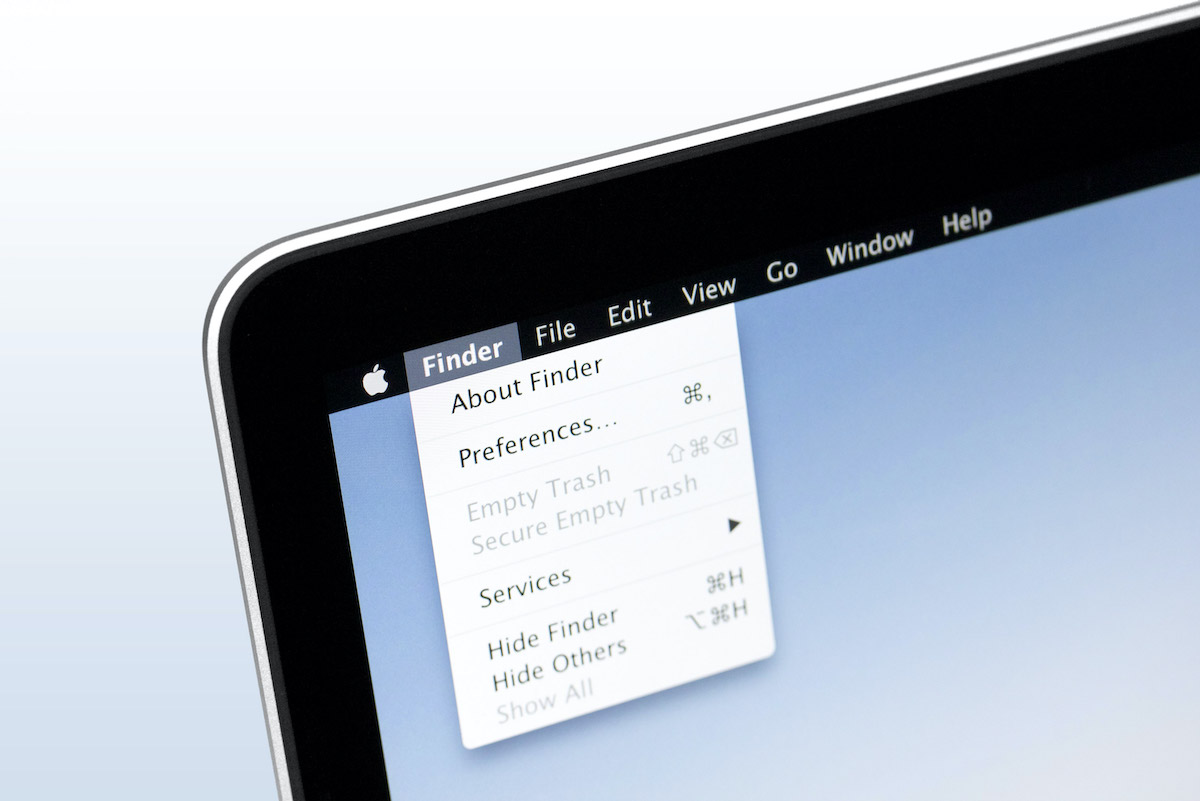 Завжди відображається у верхній частині екрана і містить список основних опцій робочого столу, відкритої папки, запущеної програми. Як правило, у рядку меню зліва відображаються пункти: File, Edit, View, Go, Window, та інші, залежно від програми. А також значок «яблучка», при натисканні на який відкриваються основні відомості про цей Mac, функції вимкнення, перезавантаження, сплячого режиму, тощо. Праворуч — пункт управління, індикатор батареї, WiFi, Bluetooth, мова, час, дата та інше.
Dock панель macOS
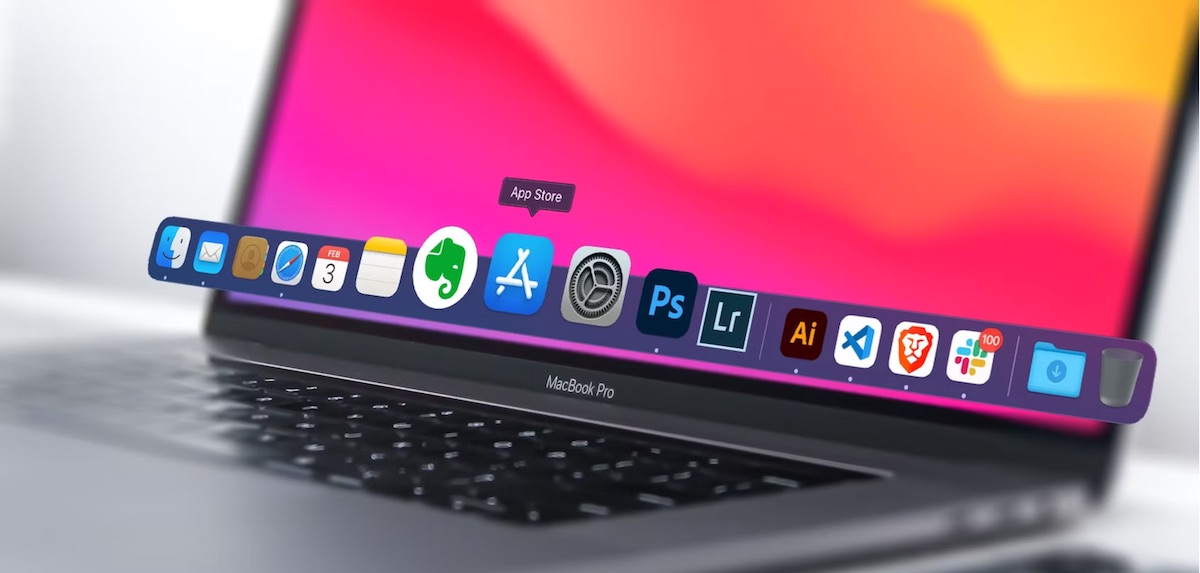 Знаходиться в нижній частині екрана, являючи собою набір іконок. До нього входять як стандартні (Finder, Системні параметри, Музика, Фото, Кошик, App Store), так і поміщені туди самостійно. Примітка: перемістити значок програми, папки або файлу можливо його простим перетягуванням у Док Панель. Також, за замовчуванням тут розміщені іконки часто використовуваних або запущених на даний момент програм (внизу відображається «крапка»).
Системні параметри (налаштування)
 Іконка системних настройок відображається в Dock (має вигляд «шестерні»), або ж у нього можна перейти через меню «яблучко» — «System Preferences». Це спеціальний розділ системи, в якому зібрані всі елементи управління, налаштувань, основних і допоміжних функцій. Також там відображається ваш особистий профіль Apple ID, з можливістю входу і виходу. Залежно від версії macOS інтерфейс може відрізнятися, маючи вигляд вікна з іконками, або бічної панелі з меню.
Пункт управління Мак
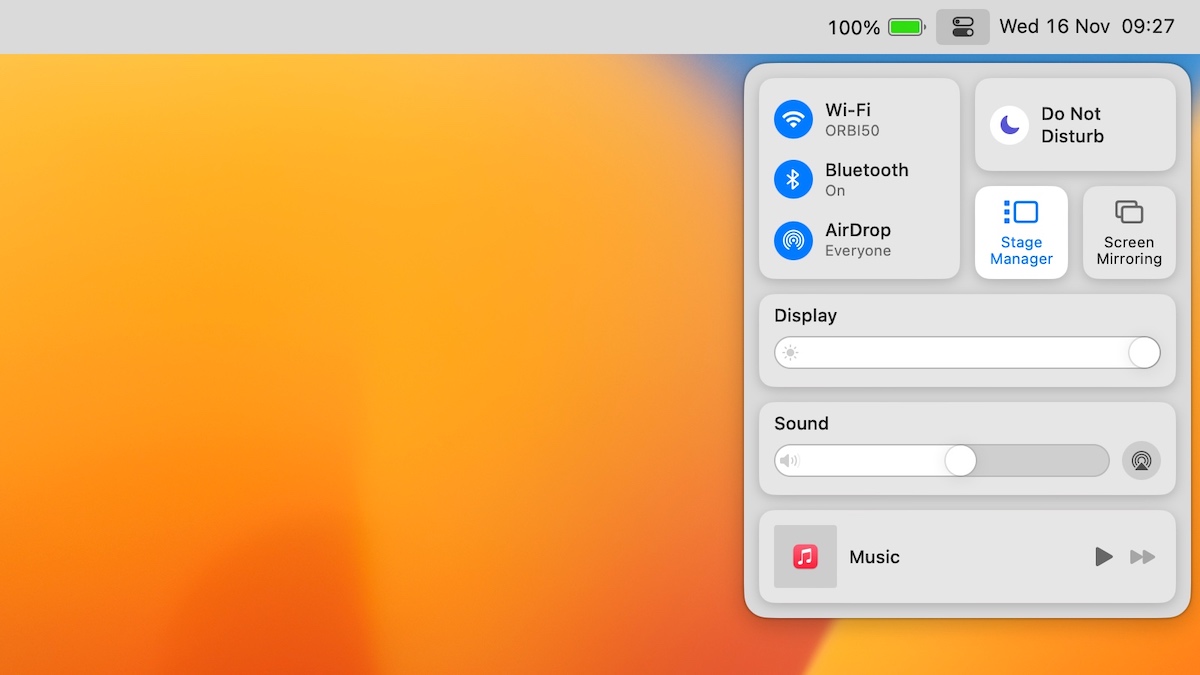 Значок розташований праворуч у верхньому рядку меню. Кліком на нього викликається панель з основними налаштуваннями комп’ютера Apple: рівень звуку, яскравість екрана і клавіатури, бездротові мережі, різні режими.
Spotlight (пошук)
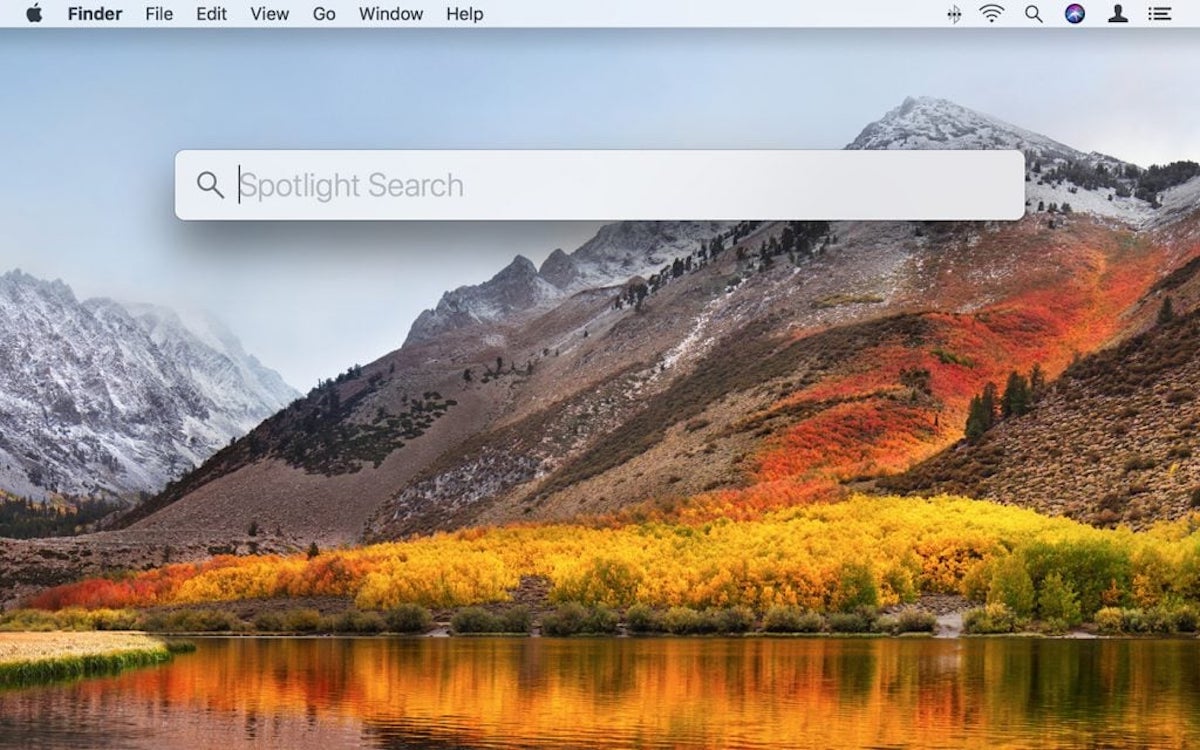 Вбудована опція пошуку по всій системі. Щоб знайти потрібний файл, папку або програму за назвою, потрібно клацнути на іконку «лупи» у верхній частині екрана і ввести слово, яке ви шукаєте. Примітка: рядок пошуку є також у будь-якому вікні Finder (поле Search).
Launchpad (всі програми)
 Натисканням на кнопку Launchpad (зазвичай знаходиться на функціональній клавіші F4) — відкривається екран з іконками всіх встановлених на Мак програм і додатків. Відкрити це вікно можна також зведенням чотирьох пальців на трекпаді.
Mission Control (керування вікнами)
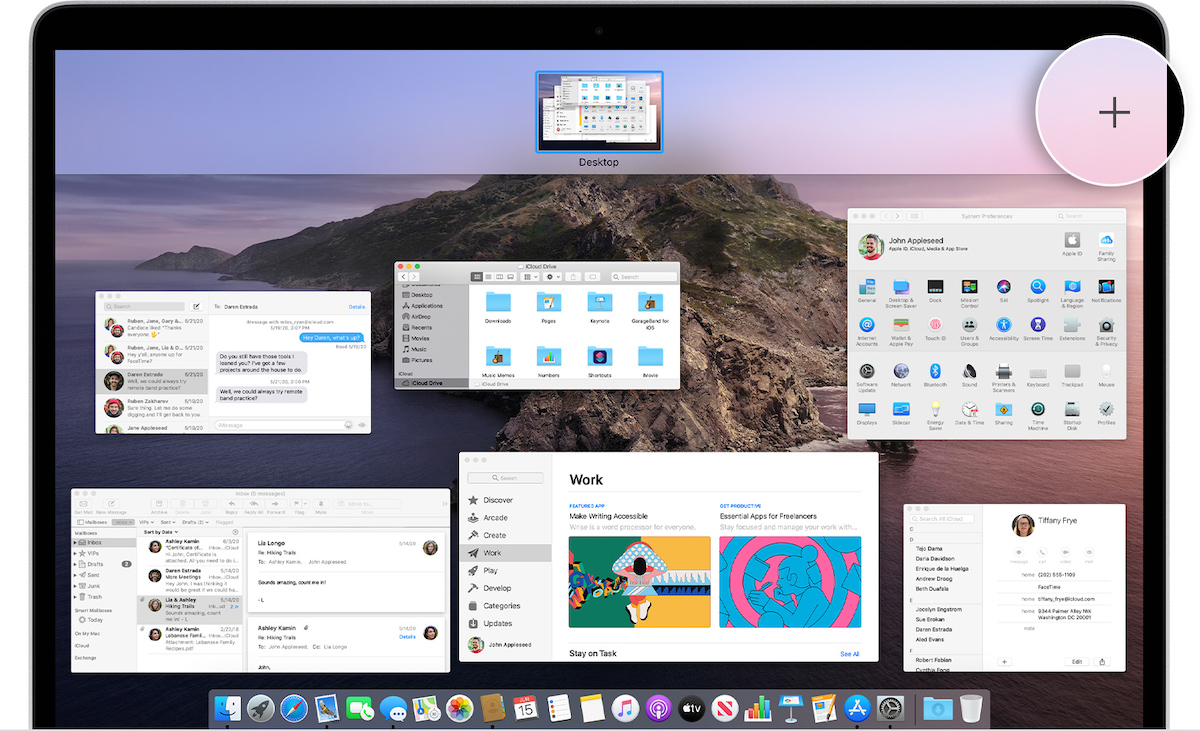 Викликається кнопкою F3 (за замовчуванням) і показує всі відкриті на даний момент вікна, папки і програми. Таким чином можна швидко перемикатися між ними.
Activity Monitor (аналіз системи)
 Монітор активності — це вбудована програма macOS, яка перевіряє всі запущені процеси, навантаження на процесор, оперативну пам’ять, споживання енергії та інше. Програма запускається з Launchpad (ввести в пошуку назву). У «моніторі» можна швидко переглянути яке ПЗ створює найбільше навантаження на систему, можливі помилки kernel_task. За необхідності будь-який застосунок можливо завершити натисканням на кнопку «х» у верхній панелі.
Отримайте професійну допомогу у встановленні або оновленні macOS, програм на MacBook у Києві від сервісного центру Apple BashMac.