Незважаючи на те, що у роботі операційної системи macOS рідко виникають проблеми, проте іноді її необхідно перевстановити або відновити. Краще всього замовити послугу встановлення macOS у Києві звернувшись до сервісного центру, що гарантує успішний результат. Але можливо виконати ці дії самостійно, скориставшись вбудованими функціями системи. Сьогодні ми розповімо навіщо це потрібно, та як виконати.
Навіщо перевстановлювати macOS?
 Насамперед розберемося у причинах, які призводять до необхідності програмного втручання. Отже, у залежності від конкретного випадку це може бути:
- Проблеми у роботі поточної версії Макос: зависання Макбук, некоректна, повільна робота, поява різноманітних помилок та багів.
- Необхідно змінити встановлену macOS на вищу, або, навпаки нижчу версію примусово.
- Потребується чистове встановлення macOS при продажі або покупці MacBook.
Також варто пам’ятати, що перевстановлення системи може проводитися як зі збереженням даних користувача, так і їх повного видалення (стирання диску). Крім цього, рекомендовано зазделегідь перевірити, чи підтримується робота ваших програм у новій версії операційки.
Способи відновити або встановити macOS
Усього існує два основних методи перевстановлення операційної системи Apple:
- Використання вбудованої опції відновлення macOS.
- Використання дистрибутиву з установочної флешки.
Розглянемо можливості вбудованого функціоналу Mac. Звертаємо вашу увагу на важливість створення резервної копії через Time Machine (якщо ви не бажаєте втратити дані). У випадку з чистовою установкою зі стиранням диску, копію робити не обов’язково. Залежно від моделі комп’ютеру (на Intel або Apple Silicon) доступні такі опції.
MacBook (Pro, Air) на процесорі Intel
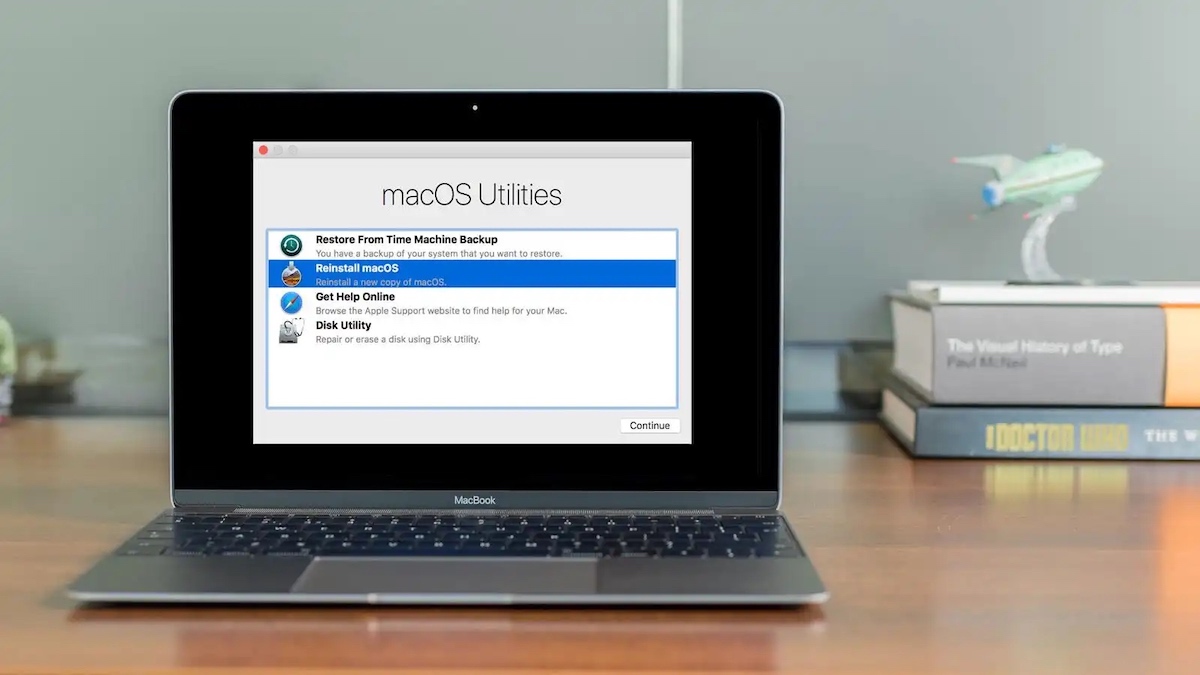 Вмикнувши ноутбук кнопкою живлення оберіть один з потрібних варіантів:
- Затисніть клавіші Command + R для переінсталяції поточної версії macOS.
- Затисніть клавіші Option + Command + R для встановлення найновішої версії macOS (якщо вона підтримується).
- Затисніть клавіші Option + Shift + Command +R для отримання оригінальної версії macOS, яка постачалася з комп’ютером.
Зверніть увагу, що у вікні відновлення можливо стерти всі дані з диску, у такому разі інформація буде безповоротно втрачена.
MacBook (Pro, Air) на чіпі M1, M2 та ін.
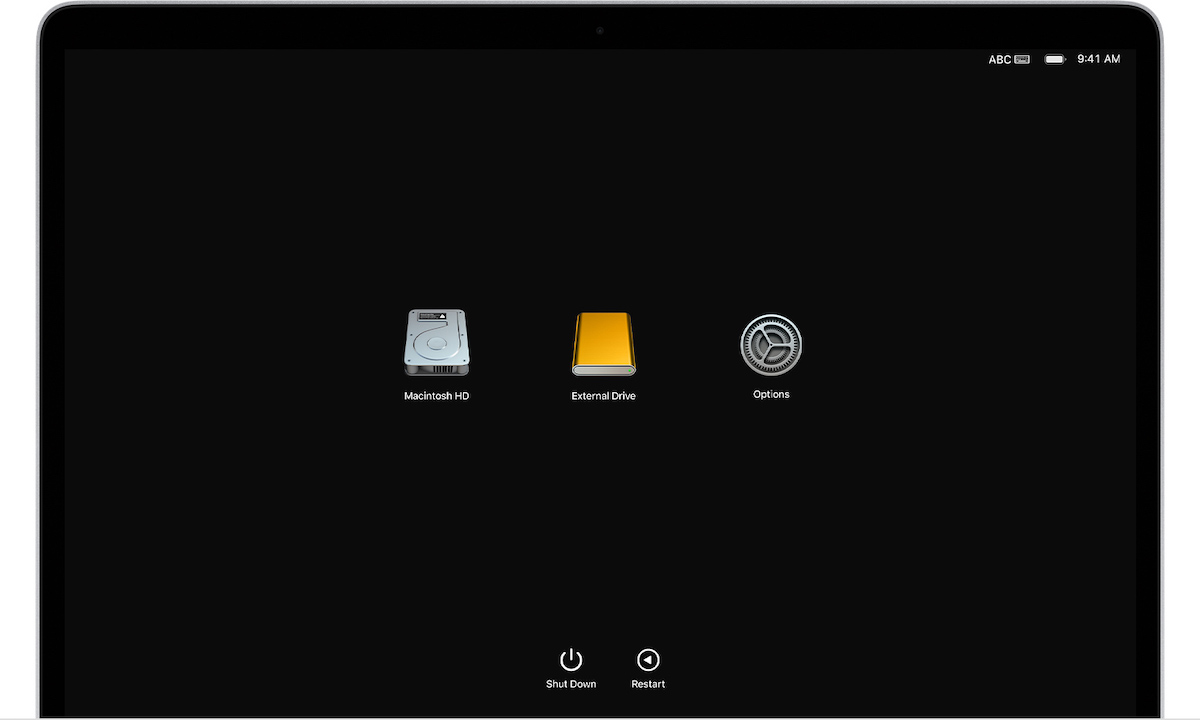 Щоб увійти в розділ відновлення необхідно вимкнути комп’ютер, після чого включити його тривалим натисканням на кнопку живлення до появи стартового вікна. Оберіть іконку «Опції» — «Продовжити» (за необхідності введіть пароль адміністратора) та дотримуйтеся екранних підказок.
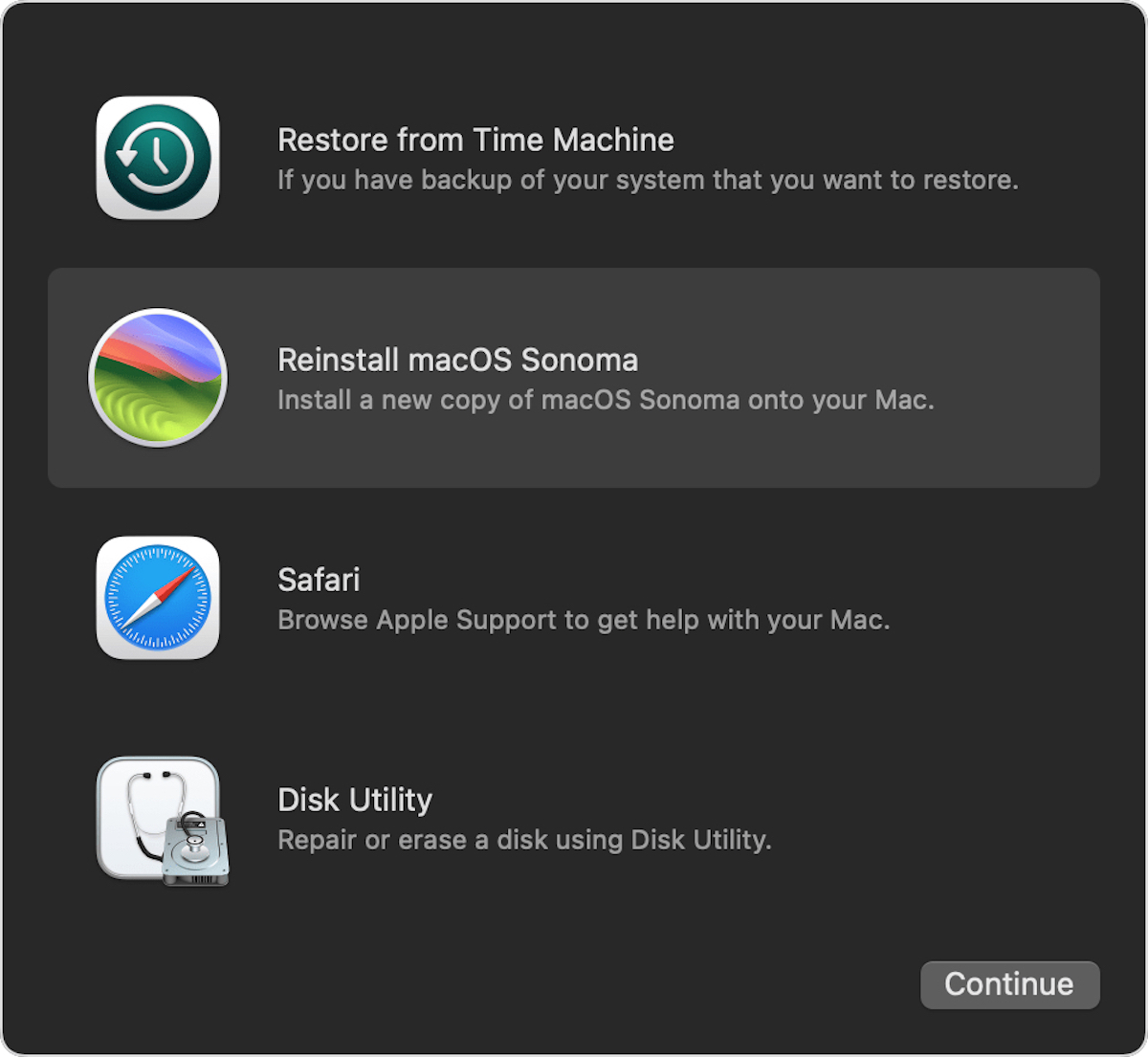 Докладніше про роботу режиму відновлення macOS ми писали у окремій статті. Також перед проведенням процедури варто пересвідчитися, що на вашому диску достатньо вільного місця (у залежності від версії системи рекомендується не менше 40 ГБ).