Кожна сучасна модель ноутбуку Apple оснащена вбудованою FaceTime HD камерою, яка розміщена у верхній частині екрану. З її допомогою можливо здійснювати відеодзвінки, приймати участь у онлайн-зустрічах, робити фото та відео. Проте, не кожний користувач Макбук знає про тонкощі використання камери, тому ми коротко розповімо про її можливості та налаштування.
Як включити веб-камеру на Mac?
 Функціонал вбудованої камери на комп’ютерах Епл реалізовано таким чином, що окремої іконки для запуску не існує. Вона автоматично вмикається при відкритті певної програми, яка має доступ до обладнання. Наприклад, це може бути вбудований додаток FaceTime, або месенджери, на кшталт, Viber, Telegram, WhatsApp, тощо. А також спеціальні програми та сервіси для онлайн-конференцій: Zoom, Google Meet та інші. Таким чином налаштування зображення з камери відбувається саме у програмі, яка її використовує.
 Що ж робити, якщо необхідно отримати фото з вбудованої камери MacBook, чи зняти відео? У такому разі використовуємо оригінальну програму Photo Booth, або інші від сторонніх розробників (Quick Camera, ManyCam, EvoCam та ін). Достатньо лише запустити додаток та обрати формат фотографії або відео, можливо також накласти різноманітні ефекти, регулювати рівень яскравості, тощо.
Читайте також про використання iPhone у якості камери Mac
Налаштування доступу до камери MacBook
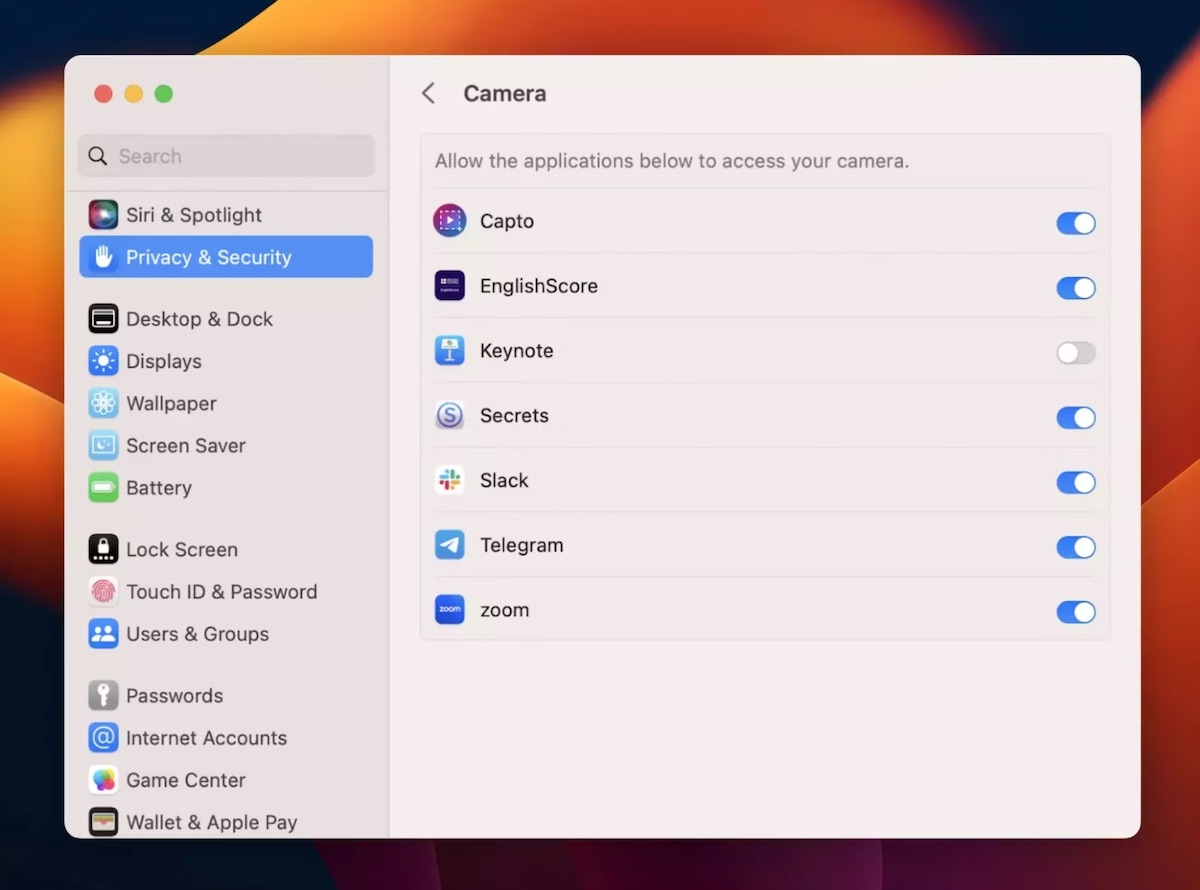 Всі програми, які звертаються до вбудованої FaceTime — мають отримати дозвіл на її використання. Дане налаштування з’явилося починаючи з версії macOS Mojave, воно призначене для захисту даних користувача. Отже, щоб перевірити, закрити або відкрити доступ програмі до камери:
- Переходимо у «Системні параметри» macOS.
- Обираємо розділ «Захист і безпека».
- Знаходимо пункт «Камера» та натискаємо на нього.
- У вікні бачимо всі програми, які використовують камеру.
- За необхідності вмикаємо або вимикаємо доступ.
Примітка: у більшості випадків при первинному запуску програми з’являється системне повідомлення, яке просить дозволити використання камери.
Вирішення проблем з камерой Apple Mac
 Хоча різноманітні несправності камери зустрічаються рідко, але варто розглянути ситуацію коли вона не вмикається. Отже, наведемо основні причини та способи усунення.
- Механічне пошкодження дисплею. У випадку сильно удару, падіння Макбук — може пошкодитися як сама камера, так і гнучкі шлейфи, скло екрану. Це може призвести до відмови обладнання, що, нажаль, програмно не вирішується. Рекомендується звернутися до сервісного центру для заміни дисплея MacBook у Києві.
- Камера не працює з певною програмою. Якщо у деяких додатках зображення є, але відсутнє в інших — варто перевірити дозвіл на використання у «Системних параметрах». У деяких випадках допомагає перезавантаження Мак, оновлення або переустановлення проблемного софту.
- Обмеження у «Екранному часі». Якщо ви активували дану функцію, необхідно перевірити чи надано певним програмам доступ до камери. Для цього переходимо у «Системні параметри» — «Екранний час» — «Вміст і приватність» — «Обмеження контенту».
- Камера не вмикається, відсутній світловий індикатор (або блимає зеленим). Загалом, це може свідчити як про механічну поломку, так і програмний збій. Можливо спробувати виправити ситуацією скиданням параметрів CMS та PRAM (на Mac з процесором Intel). Або ж звернутися до сервісу Apple для безкоштовної діагностики MacBook.