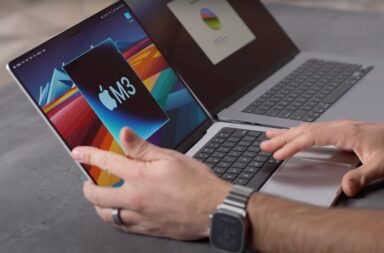
Як відомо, смарт-годинник Apple працює у парі з вашим iPhone, проте деякі функції доступні й для комп’ютера Mac. У першу чергу — це можливість розблокувати MacBook (або інший Мак) за допомогою годинника. А також автоматичне підтвердження паролю адміністратора при покупках, встановленні програм, та інших запитах. Коротко розповідаємо як налаштувати підтримку Apple Watch.
Як увійти в систему Mac через Apple Watch
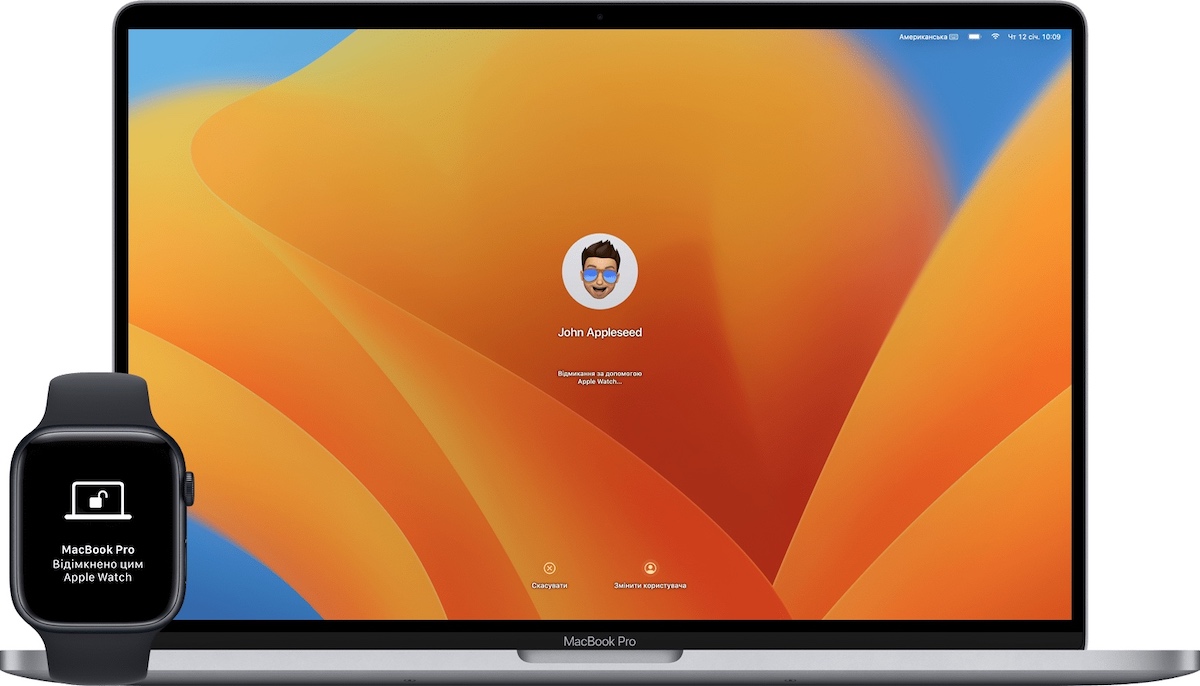 Якщо дана функція активована — Макбук можливо розблокувати без введення паролю, просто піднесши до нього годинник. Звичайно у тому разі, якщо він знаходиться на руці. Інструкція для налаштування:
- Вмикаємо на Apple Watch та Mac Wi-Fi і Bluetooth.
- Переконуємося, що на обох пристроях здійснено вхід у один профіль Apple ID.
- На годиннику повинен бути активований код-пароль.
Для версії macOS Ventura та вище
- Переходимо до «Системних параметрів» — «Touch ID та пароль» (Пароль входу в систему).
- У розділі Apple Watch вмикаємо параметр для годинника.
Для версії нижче macOS Ventura (Big Sur)
- переходимо до «Системних параметрів» — «Безпека та конфіденційність».
- Ставимо галочку у пункті «Відмикати програми та Mac за допомогою Apple Watch» або «Дозволити відмикання цього Mac за допомогою Apple Watch».
Схвалення паролей на Mac через Apple Watch
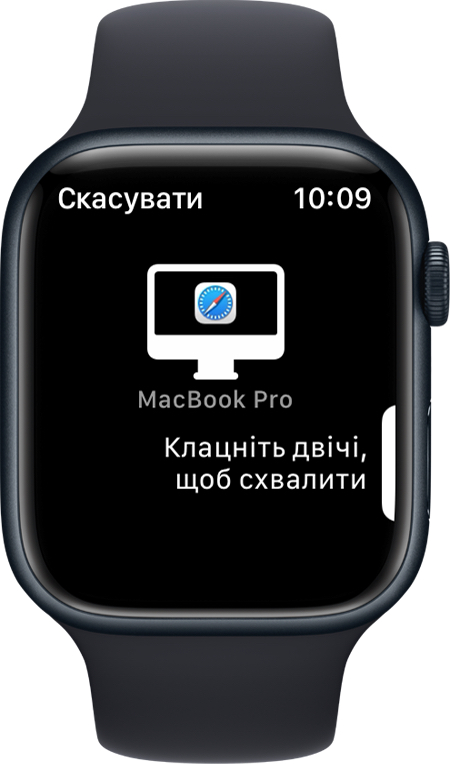 Крім розблокування комп’ютера, за допомогою годинника ми можемо підтверджувати запити на введення пароля. Для цього достатньо піднести руку з Apple Watch до Mac та два рази натиснути на бічну кнопку (по аналогії з безконтактною оплатою). Ваш пароль буде введений автоматично.
Якщо у вас виникли проблеми з розблокуванням MacBook, рекомендуємо звернутися за допомогою до сервісного центру Apple BashMac у Києві.