Операційна система компʼютера Mac не тільки стабільна та відмінно оптимізована, але й дарує додаткові можливості для оформлення. Цього разу ми розглянемо, як встановити або змінити аватарку адміністратора системи, яку ми бачимо на екрані блокіровки та при завантаженні. Можливо ви не знали, але окрім власного фото, можливо встановити будь-яку іконку емодзі, або навіть створити «живий» мемодзі.
Встановлення зображення адміністратора Mac
Отже, коли ми вмикаємо компʼютер, або виводимо його з режиму сну, ми потрапляємо на екран блокування з полем для вводу паролю (якщо він встановлений). Над ним знаходиться коло, у якому відображується наша фотографія. За замовчуванням, якщо іншого не визначено, ми побачимо зображення, яке встановили для свого облікового запису Apple ID. Проте його можливо змінити, наприклад, на анімований смайлик Memoji. Ось як це зробити:
- Відкрийте «Параметри системи» через «яблучко» або у Dock панелі.
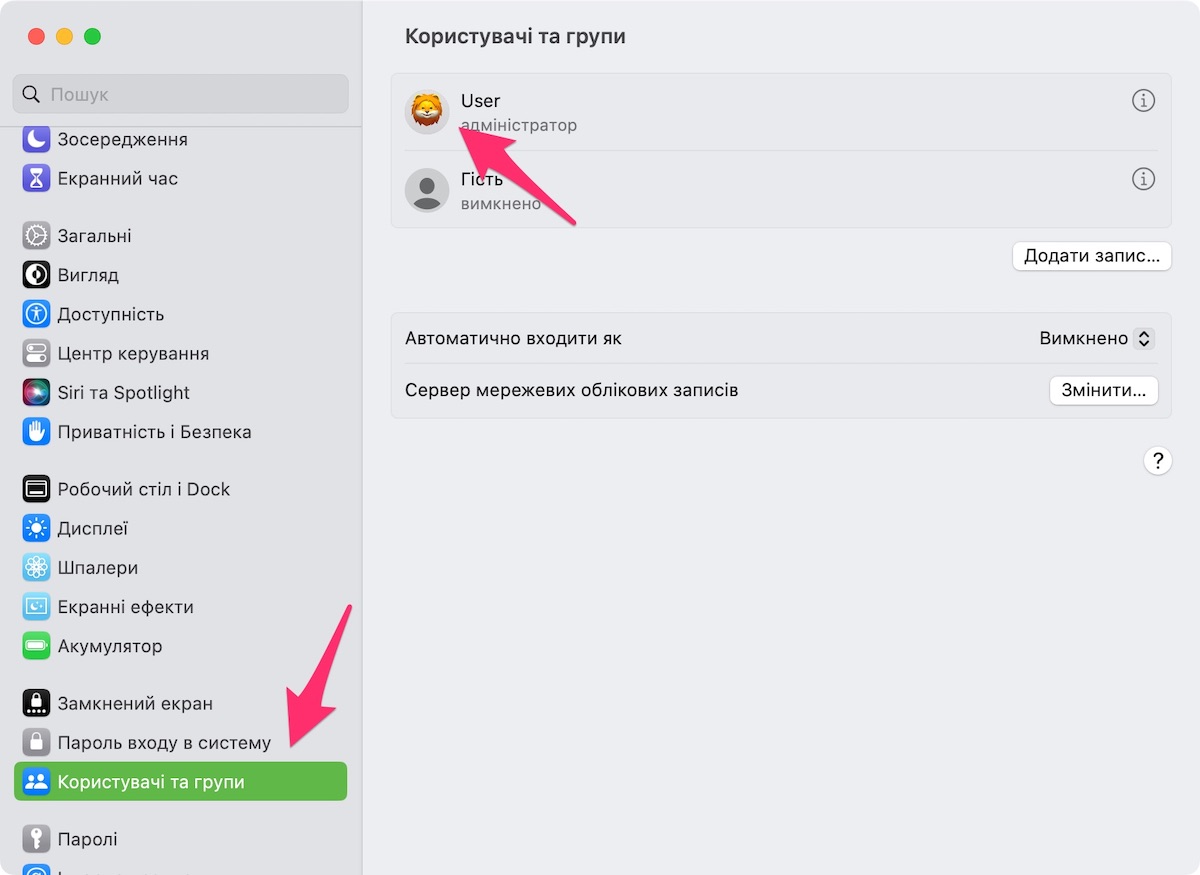
- Перейдіть до пункту «Користувачі та групи».
- Натисніть на свій аватар (або пусте поле, якщо він не встановлений).
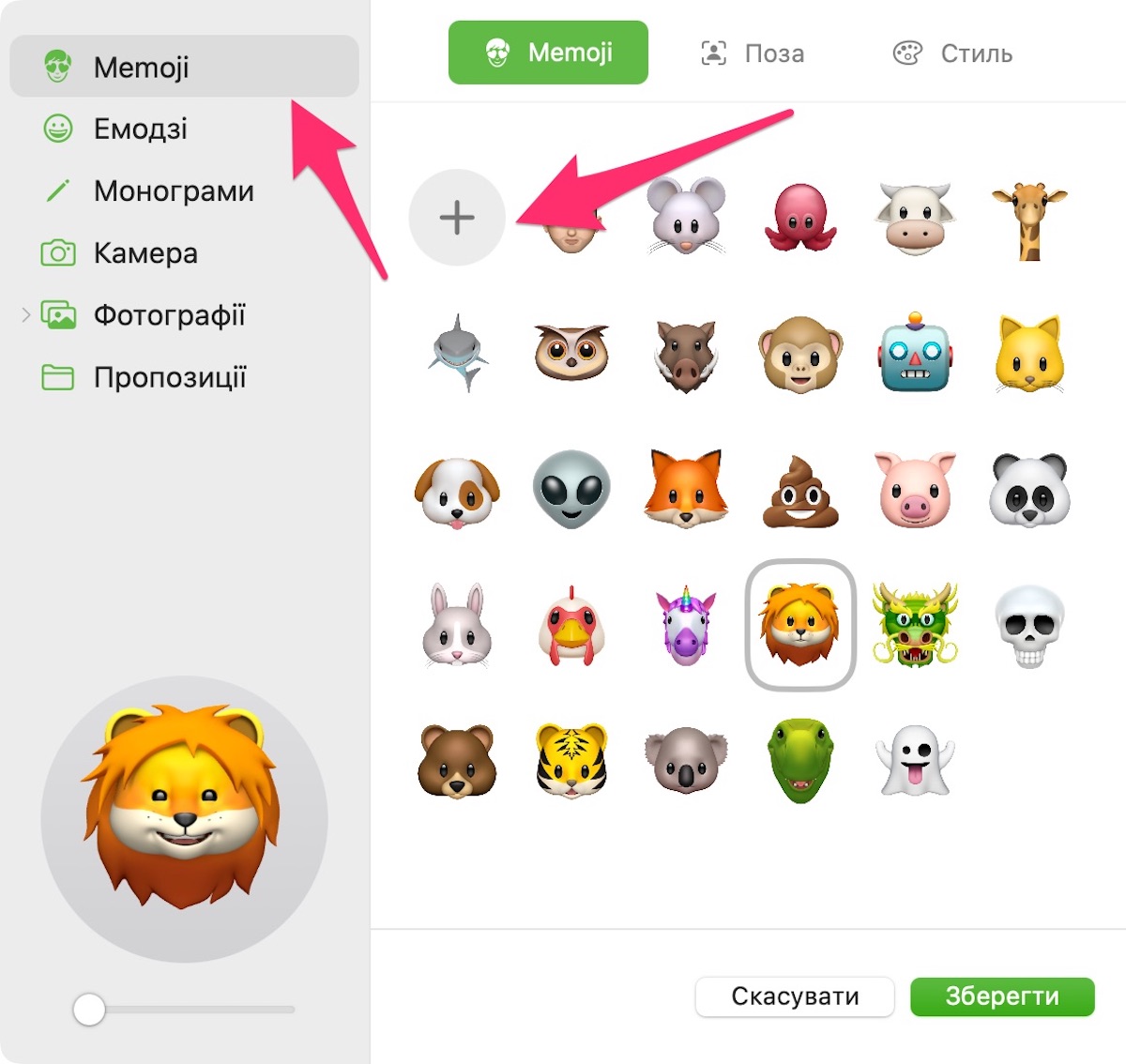
- Оберіть Memoji та клацніть на знак «+».
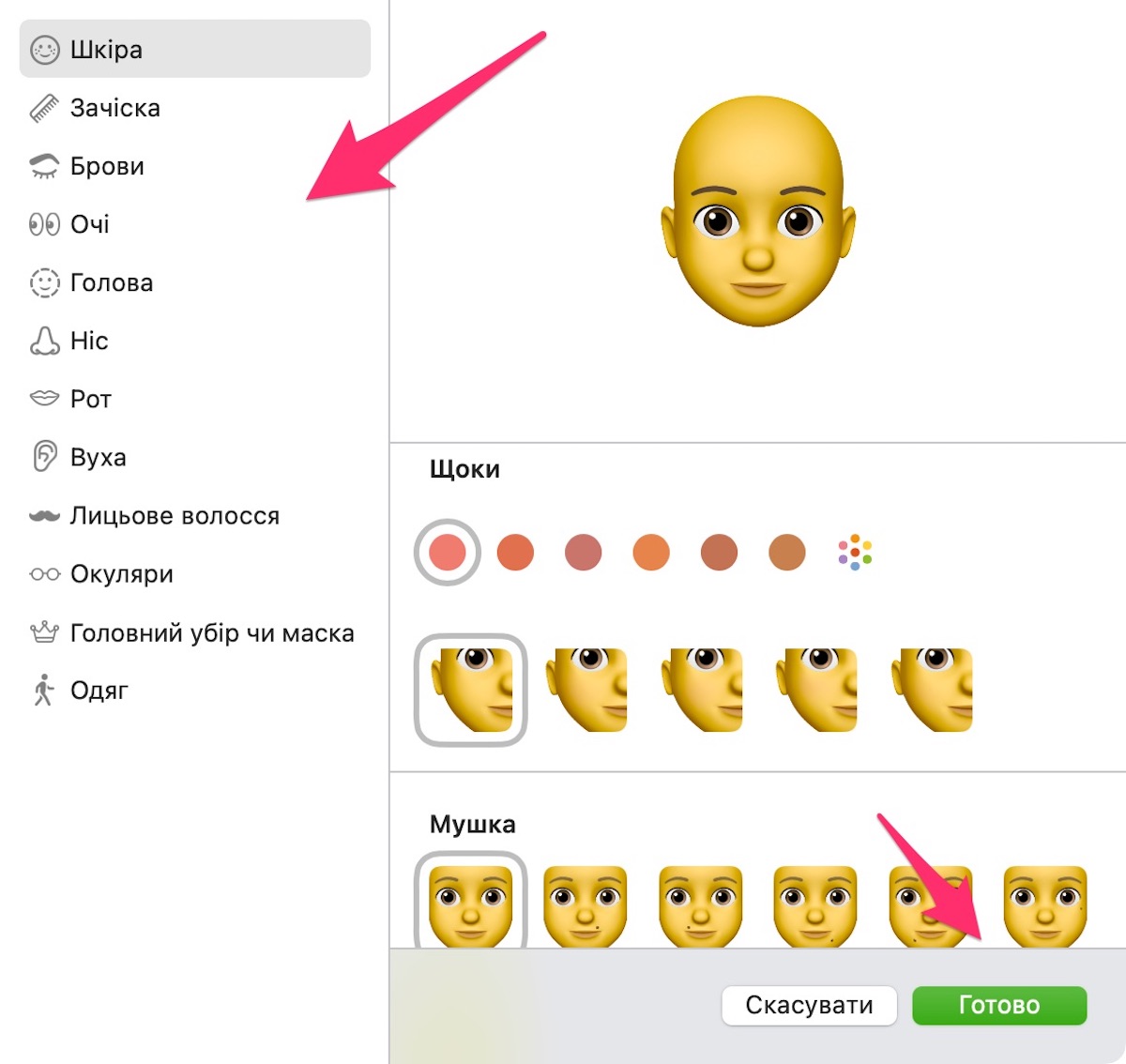
- У вікні що відкриється створіть власний мемодзі використовуючи варіанти у лівій бічній панелі (шкіра, ніс, очі, одяг та ін.).
- Натисніть «Готово».
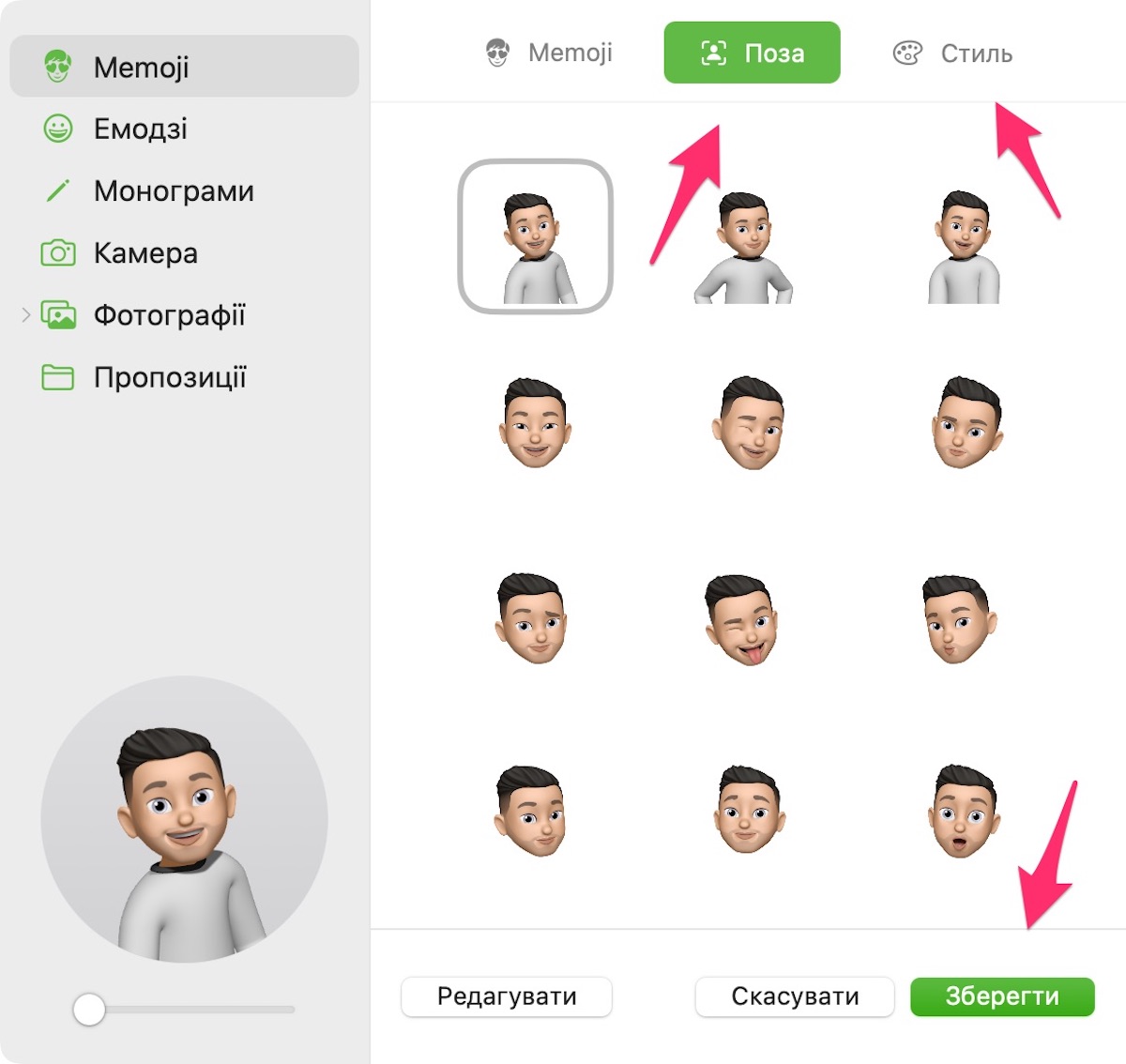
- Виділіть створений аватар та додатково налаштуйте його позу та стиль відображення.
- Натисніть «Зберегти».
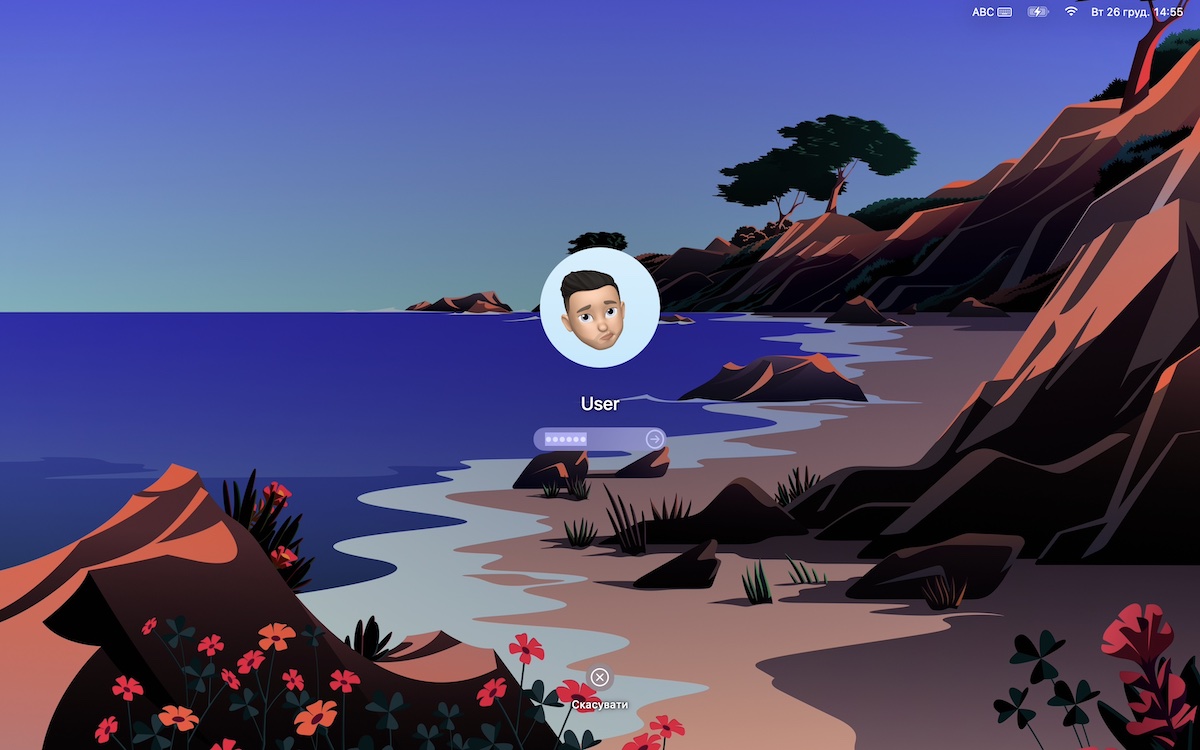 Тепер, при вході у систему буде показана створена анімована аватарка. Вона буде уважно слідкувати за вводом пароля, та засмучуватися, якщо він введений неправильно. Сподіваємося вам сподобається нове оформлення! До речі, замовити послугу розблокування MacBook у Києві ви можете звернувшись до сервісу Apple BashMac.