Кожний ноутбук Apple має вбудований модуль безпровідного зв’язку для підключення до Wi-Fi, Bluetooth, AirDrop. Це дозволяє швидко знаходити точки доступу до інтернет, або безпровідні девайси поблизу. Проте, існують випадки, коли Макбук необхідно повністю ізолювати від зовнішнього втручання. Це актуально, наприклад, для військових, які працюють захищеному від несанкціонованого доступу режимі. Сьогодні ми розповімо як повністю відключити всі мережі.
Деактивація безпровідного доступу до MacBook
 Звичайно, Вай-Фай та Блютуз можна відключати простим натисканням на відповідну кнопку. Але це не дуже зручно та надійно, адже через деякий час функція може випадково активуватися, відкривши доступ до ноутбуку. На щастя, у системі macOS* передбачена опція повної деактивації сервісів, яку можливо налаштувати один раз. Для цього виконайте наведену інструкцію:
- перейдіть до «Системних параметрів» (іконка шестерні);
- натисніть значок «Мережа»;
- у вікні відобразяться доступні бездротові сервіси;
- натисніть на вкладку «Wi-Fi»;
- у нижній частині вікна клацніть на значок функцій (коло з трьома крапками всередині);
- з’явиться випадаюче меню, у якому оберіть пункт «Деактивувати сервіс»;
- натисніть кнопку «Застосувати».
Подібну операцію проводимо і з вкладкою Bluetooth. Таким чином, ми повністю відключаємо сервіси, які можливо за необхідності активувати згодом.
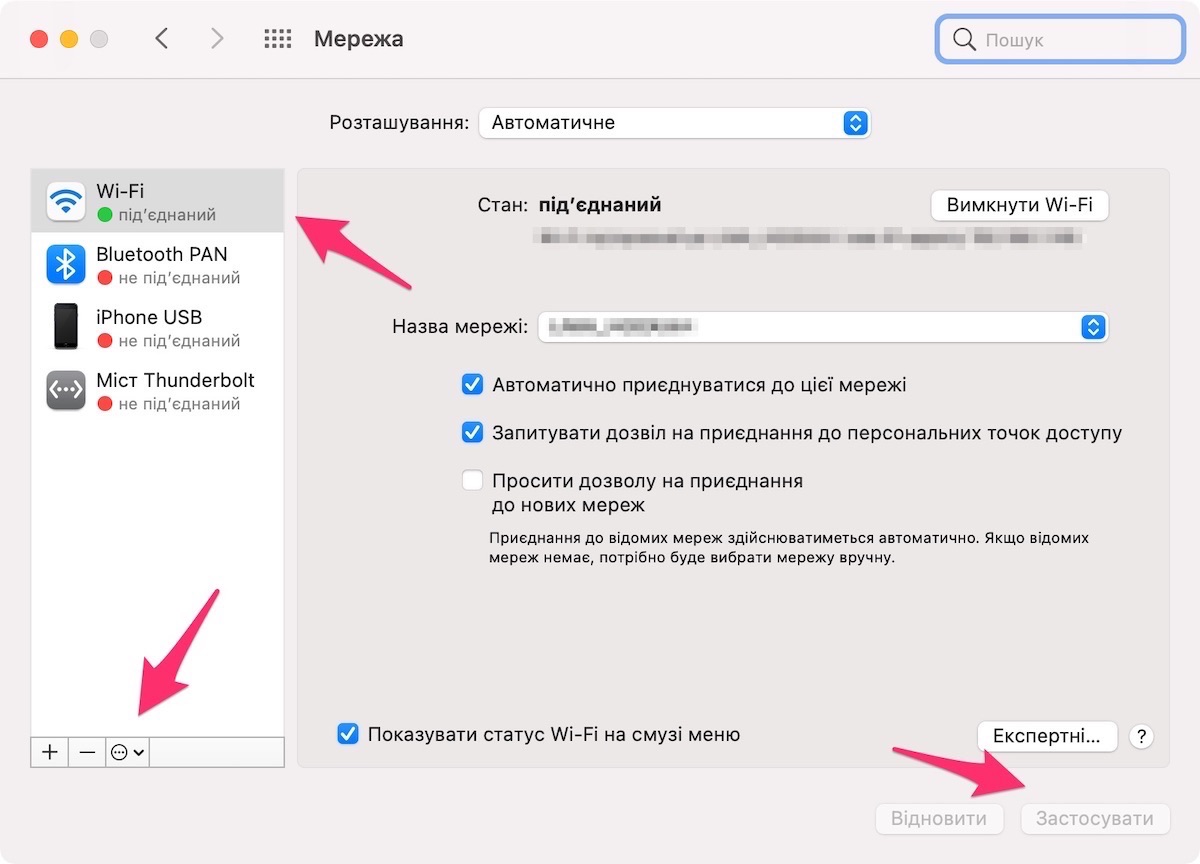 * Наведено приклад налаштування системи macOS BigSur, для інших версій алгоритм може відрізнятися, але логіка дій аналогічна.
Відключення AirDrop на Mac
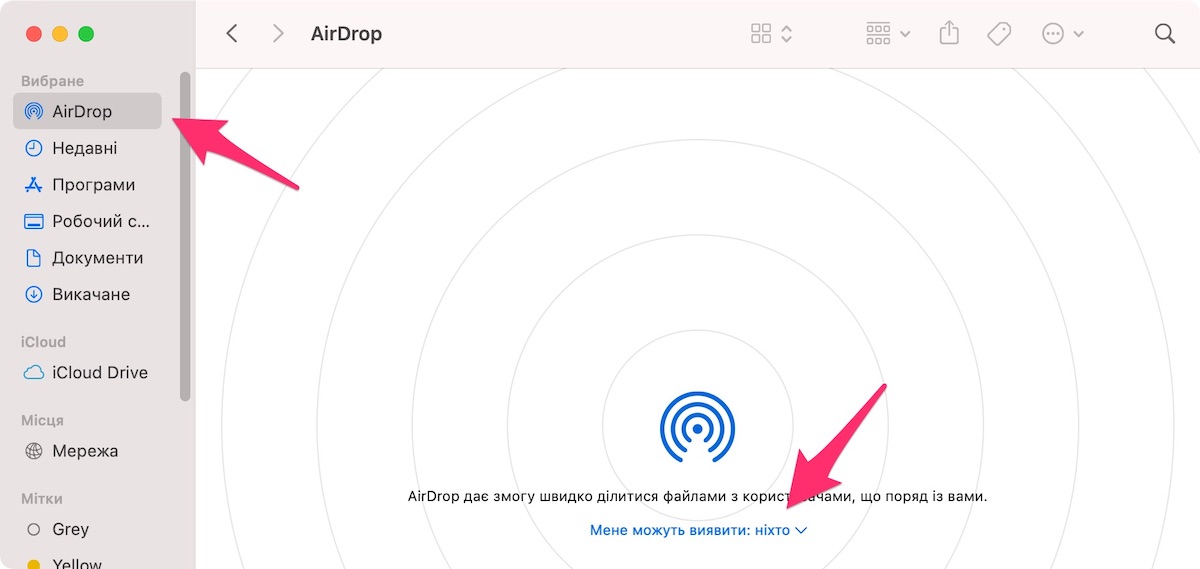 Це ще один тип бездротового з’єднання, який дозволяє обмінюватися інформацією з іншими пристроями Apple, або девайсами, що підтримують дану технологію. Щоб деактивувати функцію:
- у Dock панелі натискаємо на іконку Finder;
- на боковій панелі обираємо AirDrop;
- відкриється вікно пошуку пристроїв;
- у нижній частині вікна клацаємо на пункт «Мене можуть виявити»;
- обираємо опцію «Ніхто».
Тепер ваш Макбук відключений від будь-яких сервісів передачі даних, проте слід пам’ятати, що це не є панацеєю від хакерів. Для повного захисту комп’ютера необхідні додаткові професійні налаштування, а також встановлення спеціального програмного забезпечення на MacBook. Отримати відповідну консультацію та допомогу ви завжди можете у сервісному центрі Apple BashMac Київ.